

Что означает «контур не замкнут»
Открытый контур — это цепочка линий, в которой нет непрерывного соединения по всей нужной границе. Если вы хотели получить замкнутое отверстие или внешний край детали, такой разрыв нужно найти и исправить до подготовки резки. На экране он может быть почти незаметным, но программа работает с координатами, а не с нашим впечатлением от рисунка.
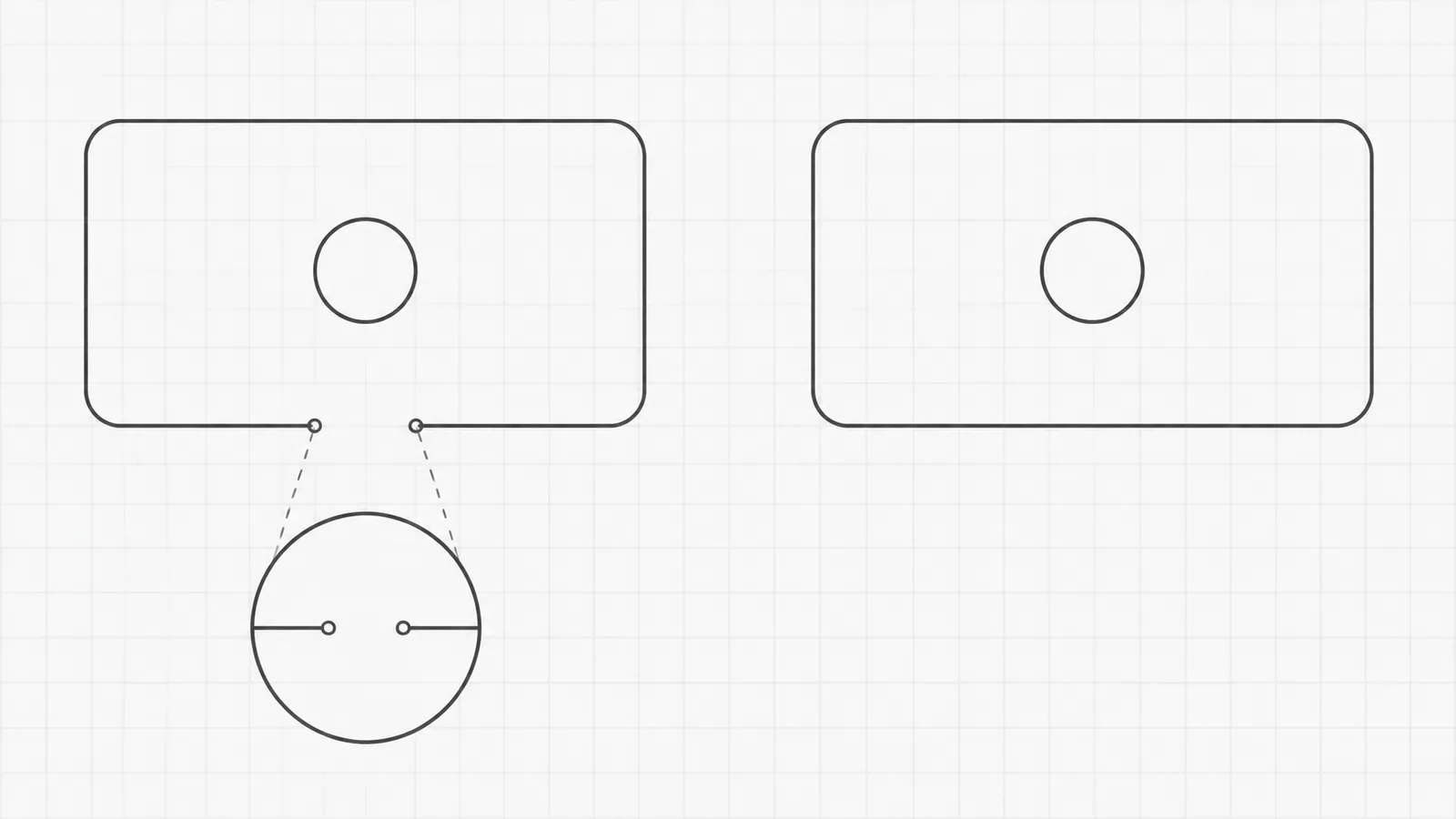
Представьте прямоугольник, у которого одна сторона не доходит до соседней на маленькое расстояние. Если смотреть на весь лист, прямоугольник кажется целым. Для программы это могут быть отдельные линии, между концами которых есть промежуток. Она не обязана догадываться, как именно его закрыть.
При этом не каждая открытая линия является ошибкой. Размерные выносные линии, оси, линии гиба и некоторые обозначения маркировки могут быть открытыми намеренно. Сначала нужно определить, что именно должно резаться, а уже потом искать дефекты нужных контуров. Это позволяет исправить реальную проблему и не испортить правильные элементы чертежа.
Почему для границы детали важна непрерывность
Замкнутый контур помогает однозначно определить, где заканчивается деталь и начинается материал, который нужно отделить. В простой пластине это внешняя граница и отдельные замкнутые границы отверстий. Программа подготовки производства использует эту геометрию для распознавания элементов и создания операций.
Если нужная граница разорвана, автоматическая подготовка может остановиться, потребовать уточнения или обработать объекты не так, как ожидает заказчик. Конкретное поведение зависит от программы и настроек. Поэтому неправильно утверждать, что любой разрыв обязательно оставит металлическую перемычку или вызовет один определённый дефект.
Важно отличать геометрический разрыв от технологически оставленной перемычки, удерживающей деталь в листе. Такие перемычки специалист может предусмотреть при подготовке резки. Случайная щель в исходном чертеже не является надёжным способом дать такое указание. Если нужно удерживать деталь, это согласовывают отдельно.
Откуда берутся незаметные разрывы
Разрыв может появиться после обрезки или продления линий, перемещения отдельного сегмента, преобразования кривой или экспорта между разными программами. Иногда человек рисует «на глаз», без привязки к конечным точкам, и оставляет небольшой промежуток. Визуально стыковка выглядит убедительно, но координаты не совпадают.
Ещё одна причина — часть контура находится на другом слое и не попадает в выбранную операцию. В общем чертеже линия есть, а в наборе геометрии для резки её нет. Тогда исправлять нужно не обязательно форму: сначала проверяют назначение слоёв и выбор объектов.
Бывают также линии, которые совпадают на виде сверху, но лежат на разной высоте в пространстве. Для плоской детали это может быть нежелательным следствием копирования из объёмной модели. Не стоит сразу применять команду соединения с большим допуском: сначала нужно понять, почему программа не видит общих концов.
| Что наблюдаем | Возможная причина | Что проверить |
|---|---|---|
| Край выглядит целым, но не распознаётся | Концы не совпадают | Координаты и привязки |
| В чертеже всё есть, после выбора возникает разрыв | Пропущенный слой или сегмент | Набор объектов для резки |
| Линии касаются на виде сверху | Разная пространственная высота | Плоскость геометрии |
| Разрыв появился после экспорта | Преобразование или потеря элемента | Экспортированную копию и источник |
Как последовательно найти проблемное место
Сохраните оригинал и откройте рабочую копию. Сначала оставьте для проверки только нужную геометрию детали, но не удаляйте другие элементы без понимания их роли. Проверьте масштаб, количество деталей и слои: иногда сообщение о разрыве относится к вспомогательной линии, а не к контуру резки.
Далее используйте средство проверки открытых контуров или построения границы, если оно есть в вашей программе. Оно может подсветить конечные точки или участки, где цепочка не соединяется. Названия команд различаются, поэтому ориентируйтесь на их назначение, а не на случайную последовательность нажатий из другой программы.
Увеличьте подозрительное место и проверьте свойства концов. Ищите не только видимую щель, но и лишний короткий отрезок, наложение или сегмент, заканчивающийся немного в стороне. Если весь контур сложный, проверяйте его частями: так легче найти конкретную проблему, чем бесконечно увеличивать весь чертёж.
Не полагайтесь только на заливку или штриховку. Некоторые средства отображения или построения областей могут скрывать небольшие промежутки в соответствии со своими настройками. Цветная фигура на экране ещё не доказывает, что набор объектов для резки соединён правильно.
Отдельно обратите внимание на самопересечения. Цепочка может замыкаться, но пересекать саму себя, образуя лишнюю петлю. Это другая ошибка, которую простая проверка открытых концов может не обнаружить. Поэтому после восстановления стыка посмотрите на весь контур и убедитесь, что он описывает одну понятную границу, без случайных ответвлений.
Не путайте видимый пунктир с физическими промежутками между объектами. Тип линии может показывать сплошную геометрию штрихами только для чтения чертежа. И наоборот, несколько коротких сплошных отрезков могут быть реально разделены. Для вывода нужно проверить сами объекты и их назначение, а не только способ отображения.
Если у детали несколько внутренних вырезов, проверьте каждый отдельно. Исправление внешнего края не подтверждает автоматически готовность всех отверстий. Удобно сравнить их количество и расположение с контрольным чертежом, а затем просмотреть сложные места. Это короткая содержательная проверка, а не повторное проектирование всей детали.
Достаточно ли поставить признак «замкнут»
Во многих системах полилиния имеет отдельный признак замкнутости. Однако команда замыкания может не просто изменить надпись в свойствах, а добавить участок между последней и первой точками. Если эти точки расположены далеко или не там, где нужно, получится новый, нежелательный край.
Например, в контуре со сложным закруглением потеряна дуга. Автоматическое замыкание прямым отрезком может сделать контур формально замкнутым, но заменить плавный край хордой. Программа перестанет жаловаться, а форма детали уже не будет соответствовать замыслу. Следовательно, исчезновение предупреждения не является достаточной проверкой.
Нужно одновременно подтвердить непрерывность и правильность формы. Когда задуманный контур очевиден и подтверждён размерами, исправление может быть простым. Когда непонятно, какого сегмента не хватает, следует вернуться к модели или чертежу конструктора, а не придумывать соединение.
Как исправить разрыв без изменения конструкции
Если две прямые должны встречаться в заданном углу, их концы соединяют в соответствии с правильной геометрией. Если отсутствует дуга, восстанавливают нужную дугу с согласованным радиусом. Если один сегмент случайно сдвинули, исправляют его положение, а не удлиняют соседние линии лишь для того, чтобы скрыть ошибку.
Автоматическое соединение близких концов может помочь, но допуск такой операции не следует выбирать наугад. Слишком большое значение способно соединить не те точки, особенно возле узких пазов, мелких вырезов или близких контуров. Число, сработавшее для другой детали, не становится общим правилом.
После исправления проверьте габариты, отверстия, радиусы и характерные переходы. Сравните с исходной моделью или контрольным чертежом. Операция должна восстановить задуманную форму, а не просто получить положительное сообщение проверки. Если изменились размеры или контур, это уже изменение конструкции, которое нужно согласовать.
Пример: отверстие, которое на экране кажется замкнутым
Допустим, в панели есть продолговатое отверстие с двумя прямыми сторонами и закруглёнными концами. После редактирования одна прямая немного не доходит до дуги. В обычном масштабе это незаметно, но программа подготовки резки показывает открытую цепочку.
В рабочей копии находят несоединённые концы и сверяют длину, ширину и радиусы отверстия с чертежом. Если форма задана правильно, а проблема только в стыке, его исправляют с сохранением этих требований. Нельзя произвольно передвинуть дугу, чтобы «дотянуться» до прямой: это может изменить длину отверстия или положение закругления.
Затем проверяют всё отверстие, а не только исправленную точку. Оно должно быть замкнутым, без лишних сегментов и нежелательных изломов. После экспорта файл открывают ещё раз. Только тогда передают новую редакцию изготовителю и уточняют, что именно было исправлено.
Для такого примера важен не универсальный размер щели, а соответствие замыслу. Даже маленькая правка должна сохранять функцию отверстия: крепление, регулировку или прохождение другого элемента. Именно это объясняет, почему автоматическое «закрыть всё» не заменяет внимательной проверки.
Почему нужно проверить файл ещё раз после экспорта
Исходная модель и переданный DXF не всегда тождественны по способу хранения геометрии. Экспорт может преобразовать объекты или изменить их структуру. Поэтому после исправления недостаточно сохранить модель и предположить, что производственный файл автоматически стал правильным.
Откройте именно тот файл, который собираетесь отправить. Убедитесь, что нужные контуры замкнуты, единицы правильные, а лишние слои не попали в резку. Если изготовитель сообщает о проблеме уже в своей программе, попросите обозначить конкретное место и указать использованную редакцию файла.
Не отправляйте несколько почти одинаковых вариантов без объяснения, какой из них окончательный. Это создаёт новую неопределённость, даже когда разрыв уже исправлен. Один актуальный файл, номер редакции и короткая заметка экономят больше времени, чем долгая переписка с повторными вложениями.
Какое сообщение поможет изготовителю
Напишите, что именно должно быть замкнутым: внешний край, внутренние отверстия или отдельные вырезы. Если есть открытые линии маркировки или справочные оси, обозначьте их назначение. Так технолог не станет исправлять то, что задумано правильно, и сможет сосредоточиться на контурах резки.
Добавьте материал, толщину, количество и контрольный чертёж. Например: «Панель П‑22, редакция 2. Исправлена стыковка прямой с дугой в продолговатом отверстии; размеры оставлены по чертежу. Открытые линии на отдельном слое предназначены только для обозначения гиба, не для резки». Это конкретная информация, которую можно проверить.
Если вы не уверены в геометрии, не скрывайте это за фразой «файл готов». Лучше передать его для оценки и назвать сомнительный элемент. Окончательное исправление нужно согласовать с тем, кто отвечает за конструкцию детали.
Передать чертёж для оценки изготовленияЧто означает успешная проверка
Успешная проверка — это не только отсутствие сообщения об открытом контуре. Нужно понимать, что каждая граница, которая должна быть замкнутой, действительно непрерывна, а её форма и размеры соответствуют требованиям. Справочные и маркировочные линии при этом сохраняют своё назначение.
Для повторных заказов сохраните исправленную редакцию и короткое описание изменения. Это поможет не вернуть старый файл и не повторять ту же проверку с нуля. Новые изменения геометрии всё равно потребуют просмотра, но уже будет понятно, с какой правильной версии вы начинаете.
Главный принцип: разрыв нужно не просто закрыть, а восстановить правильный контур. Проверка в источнике, повторное открытие экспорта и подтверждение производственной версии дают значительно более надёжный результат, чем попытка исправить всё одним автоматическим нажатием.