

Как убедиться, что из DXF вырежут деталь нужного размера
Чтобы получить деталь правильного размера, недостаточно написать в письме «всё в миллиметрах». Нужно, чтобы координаты в файле, единицы при его открытии и размеры на контрольном чертеже означали одно и то же. Самая простая проверка: после экспорта заново открыть именно отправляемый DXF, измерить габарит и ещё один характерный элемент, а затем попросить изготовителя сверить эти размеры после импорта.
Представьте монтажную пластину длиной 240 мм. На экране она выглядит обычным прямоугольником с четырьмя отверстиями. Но такой же прямоугольник программа может показать и для длины 24 мм, и для 2400 мм: она просто подстраивает изображение под окно. Визуально правильная форма ещё не подтверждает правильный физический размер. Поэтому ошибку единиц лучше искать измерением, а не сравнением картинки с тем, что вы помните.
Хорошая новость: для этого не нужно знать всю структуру DXF или уметь программировать лазерный станок. Достаточно различать несколько понятий и передавать файл вместе с короткой, однозначной информацией о детали.
Что означают единицы в чертеже
Геометрия в чертёжной программе задаётся числами. Расстояние между двумя точками может равняться 100. Чтобы превратить это число в реальную длину, надо знать, что означает одна единица: миллиметр, сантиметр, метр или дюйм. Для листовых деталей часто используют миллиметры, но сам формат DXF не означает автоматически, что любой полученный файл нужно читать именно так.
DXF может содержать сведения о единицах. Однако принимающая программа может использовать собственные настройки импорта или отдельно запрашивать единицу. Поведение также зависит от способа вставки: открыть чертёж и вставить его как блок в другой чертёж — не всегда одинаковая операция. Поэтому запись единиц в файле полезна, но не заменяет проверку результата в программе получателя.
Есть ещё важная ловушка: изменение названия единицы не всегда меняет геометрию. Если отрезок имел числовую длину 10, а вы только изменили настройку с сантиметров на миллиметры, программа может оставить число 10. А может предложить пересчёт до 100. Перед подтверждением нужно понять, меняется ли только толкование чисел или также координаты объектов. После операции измерение даст более надёжный ответ, чем название настройки.
Почему масштаб печати не равен масштабу производственной геометрии
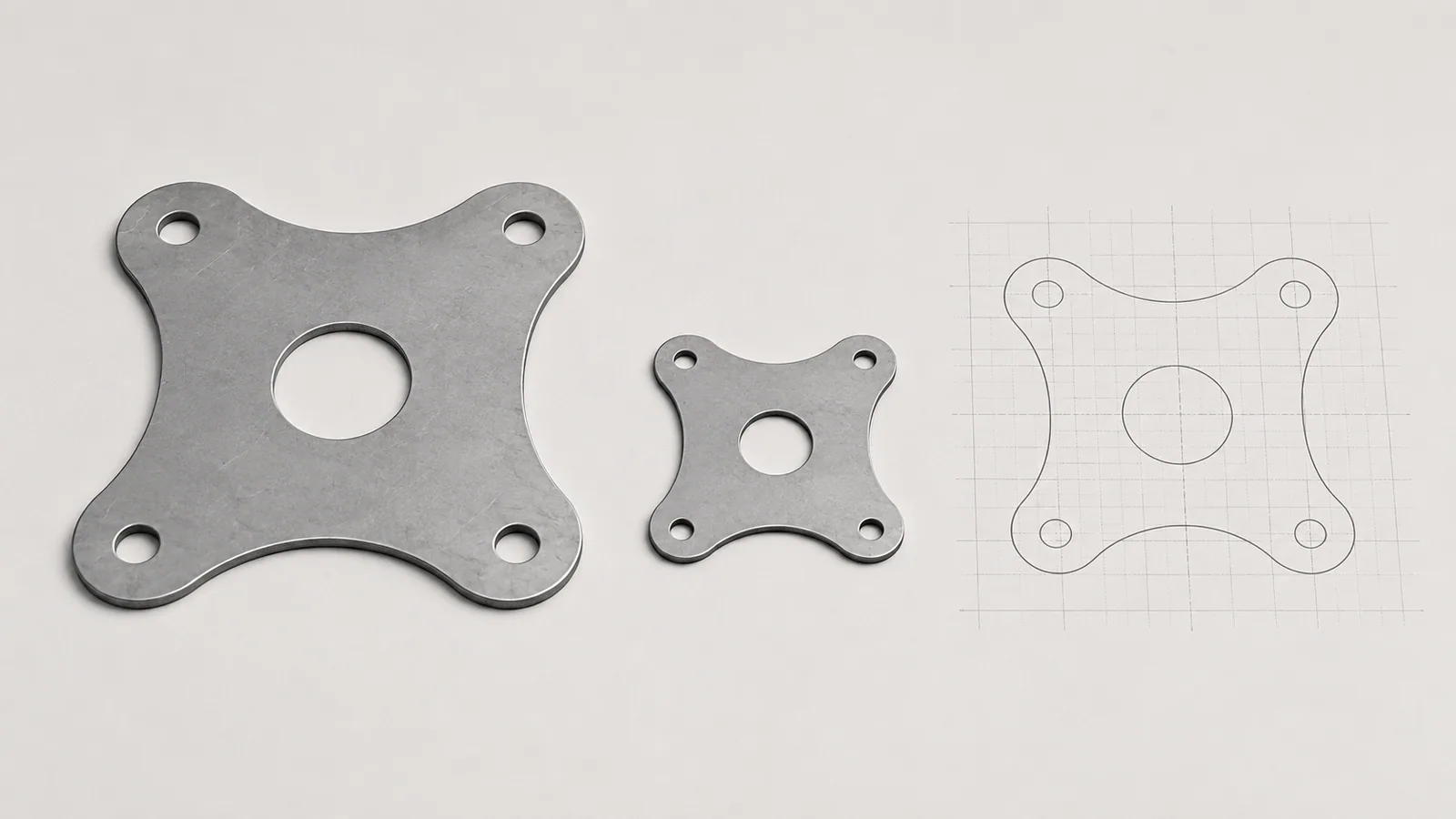
На бумаге крупная деталь может быть показана в масштабе 1:2, а маленький узел — 2:1. Это помогает разместить изображение на листе и сделать его читаемым. Обозначенный размер при этом описывает настоящую деталь, а не длину линии, которую вы измерите линейкой на бумаге.
Производственную геометрию для резки обычно передают в натуральную величину, то есть 1:1 в согласованных единицах. Не нужно уменьшать сам контур вдвое только потому, что чертёж оформлен на листе в масштабе 1:2. Масштаб вида или печати и размер модели решают разные задачи.
Например, пластина имеет длину 240 мм. На PDF она занимает 120 мм при масштабе 1:2, но в производственном DXF измерение должно показывать 240 мм. Если при подготовке вы экспортировали уменьшенную графику с листа вместо геометрии детали, получатель может получить именно 120. Поэтому перед экспортом стоит выяснить, что программа сохраняет: модель, развёртку листовой детали или оформленный вид с рамкой и размерами.
Что подсказывает величина ошибки
Соотношение между ожидаемыми и полученными размерами помогает найти причину, но не разрешает сразу масштабировать весь файл. Сначала проверьте несколько элементов: все ли они изменились одинаково или проблема касается только вставленного фрагмента.
| Что видно после импорта | Возможное объяснение | Что проверить |
|---|---|---|
| Вместо 240 мм получено 24 мм | Сантиметры прочитаны как миллиметры или применён множитель 0,1 | Исходную единицу и настройки экспорта |
| Вместо 240 мм получено 2400 мм | Обратное преобразование единиц или лишнее увеличение | Не выполнили ли пересчёт дважды |
| Размеры отличаются в 25,4 раза | Путаница между дюймами и миллиметрами | Единицы модели и импорта |
| Габарит правильный, но один узел слишком большой | Отдельный блок вставлен с другим масштабом | Свойства именно этого блока |
| Длина правильная, ширина неправильная | Неравномерное масштабирование или другая редакция геометрии | Обе координатные оси и версию файла |
Число 25,4 здесь имеет точное объяснение: один дюйм равен 25,4 мм. Но похожая пропорция сама по себе ещё не доказывает, где именно появилась ошибка. Например, файл могли правильно перевести в миллиметры, а затем повторно применить тот же множитель при импорте. Важно исправить причину в цепочке передачи, иначе следующая редакция детали снова окажется неправильной.
Какие контрольные размеры стоит выбрать
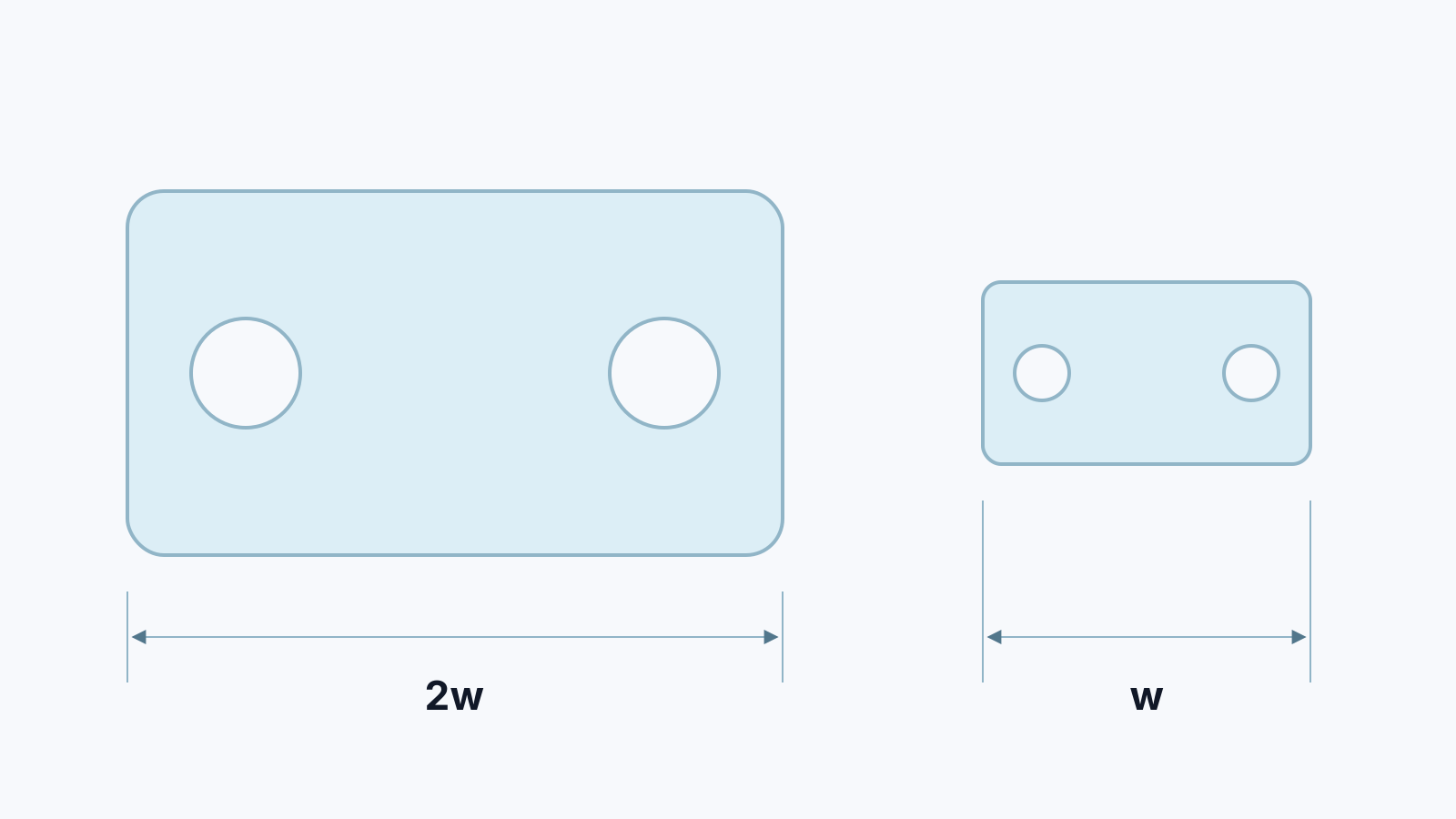
Для простой плоской детали удобно проверить длину, ширину и диаметр одного отверстия или расстояние между центрами двух отверстий. Это не заменяет полный контроль чертежа, но быстро выявляет общее изменение масштаба и часть локальных ошибок. Один габарит не покажет, что отдельно вставленная группа отверстий осталась в других единицах.
Выбирайте размеры с однозначными точками измерения. «Примерно 200 мм по длинной стороне» хуже, чем «расстояние между левой и правой наружными гранями — 200 мм». Для отверстий уточняйте, идёт ли речь о расстоянии между центрами или между краями. Не добавляйте выдуманный допуск только для проверки масштаба: допустимое отклонение готовой детали должно следовать из чертежа и согласованных требований.
Подпись размера тоже не всегда является доказательством. В чертеже число можно изменить вручную, не меняя сам отрезок. Поэтому проверяйте геометрию инструментом измерения, а не просто читайте текст возле размерной линии. Если написано 200, а измерение показывает 180, это повод вернуться к исходной модели и выяснить, какая информация правильная.
Как подготовить и проверить файл перед отправкой
Начните с рабочей модели, для которой уже определены размеры. Проверьте единицы документа, габариты и свойства вставленных блоков. Если деталь будут гнуть, согласуйте, кто отвечает за развёртку: готовая пространственная модель и плоский контур для резки — разные представления. Правильный масштаб не исправляет ошибочный припуск на гибку.
Экспортируйте нужную геометрию в согласованную версию DXF. Не используйте случайную старую копию только потому, что она открывается без предупреждения. В названии файла или сопроводительной спецификации оставьте обозначение детали и редакцию. Если изготовитель просит конкретные настройки экспорта, применяйте их к этому заказу, а не объявляйте универсальным правилом для всех программ.
После сохранения закройте экспортированный файл и откройте его заново. Важно проверить именно результат экспорта, а не исходную модель, которая могла остаться правильной. Измерьте выбранные элементы, осмотрите контуры и убедитесь, что нужная геометрия не исчезла. По возможности откройте файл в программе, отличной от той, которая его создала: это полезная дополнительная проверка обмена, хотя окончательное подтверждение даёт импорт в производственную систему.
Что написать изготовителю вместе с DXF
Сопроводительная информация не должна превращаться в длинную техническую инструкцию. Её задача — устранить неоднозначность. Укажите обозначение детали, редакцию, единицу, материал, толщину и количество. Добавьте контрольный чертёж или PDF с основными размерами и напишите, какой файл содержит геометрию для резки. Не оставляйте получателю несколько одинаково названных вариантов с просьбой самостоятельно выбрать последний.
Например: «Пластина К-12, редакция 03. Геометрия DXF в миллиметрах, 1:1. Габарит 240 × 80 мм, диаметр контрольного отверстия 8 мм. Материал и толщина — по спецификации этой редакции. Перед расчётом проверьте эти размеры после импорта». Это пример передачи данных, а не готовое техническое задание для любой детали.
Если сомневаетесь, отправьте модель и контрольный чертёж для обсуждения подготовки заказа. Лучше уточнить единицы на этапе расчёта, чем получить аккуратную, но непригодную по размерам партию.
Обсудить подготовку детали к изготовлениюЧто делать, если изготовитель увидел неправильный размер
Попросите назвать фактический измеренный размер, единицу импорта и конкретный файл. Не начинайте с команды «увеличьте всё в десять раз». Сначала сравните редакции и проверьте, наблюдается ли та же пропорция для габаритов, отверстий и расстояний между ними. Если отличается только часть чертежа, общее масштабирование испортит правильные элементы.
Когда причина подтверждена, исправьте настройки или геометрию в исходном документе и выпустите новый согласованный файл. Если изготовитель выполняет преобразование сам, согласуйте его результат и сохраните, какая версия использована для изготовления. Иначе при повторном заказе вы можете снова отправить старый файл и вернуть ту же ошибку.
После исправления повторите контрольные измерения. Отдельно сверьте, что не изменились форма, количество отверстий, обозначение детали и другие требования. Это короткий, но законченный цикл: найти причину, исправить, проверить и передать одну актуальную версию.
Чего не доказывает правильный масштаб
Файл с правильными габаритами ещё не готов к производству автоматически. В нём могут оставаться дубликаты, разрывы, лишние размерные линии или контуры, неподходящие для выбранной операции. Проверка единиц отвечает только на вопрос «какого размера эта геометрия», а не «правильно ли она спроектирована и как именно её изготавливать».
Также нельзя оценивать точность лазерной резки по количеству десятичных знаков в программе. Число 240,0000 на экране не обещает соответствующей точности готовой пластины. Требования к размерам и способ их контроля согласуют отдельно, с учётом материала и технологии. Разделяя эти вопросы, вы не перегружаете проверку масштаба лишними ожиданиями и не пропускаете настоящие требования к детали.
Скан бумажного чертежа или фотография не дают такой же проверки, как векторная модель. При сканировании, печати или съёмке изображение может быть растянуто, а перспектива меняет пропорции. Если контур восстанавливают по изображению, одного известного размера недостаточно, чтобы доверять всем остальным. Нужно заново определить геометрию по размерам и подтвердить её с автором детали. Обводка картинки — это создание новой модели, а не простое устранение ошибки единиц.
Особенно внимательно проверяйте старые файлы от другого подрядчика. Они могли быть подготовлены для конкретного импортера, содержать масштабированные блоки или уже учитывать технологические изменения. Удобнее получить подтверждённую исходную модель и контрольный чертёж, чем постепенно приспосабливать неизвестный файл. Если исходной модели нет, прямо сообщите об этом изготовителю: тогда проверка соответствия становится отдельной согласованной работой, а не скрытым предположением при запуске заказа.
Короткий порядок проверки масштаба DXF
- Согласуйте физическую единицу геометрии: например, один числовой шаг равен одному миллиметру.
- Не переносите масштаб печати на производственный контур.
- Проверьте оба габарита и характерный внутренний элемент.
- Откройте и измерьте именно экспортированный DXF.
- Передайте контрольный чертёж и одну однозначную редакцию файла.
- Попросите подтвердить размеры после импорта в производственную программу.
Надёжность здесь даёт не сложность документации, а совпадение трёх вещей: того, что вы спроектировали, того, что сохранили в файл, и того, что открыл изготовитель. Когда это совпадение проверено числами, ошибка масштаба перестаёт быть неприятной неожиданностью на готовой детали.