

Як переконатися, що з DXF виріжуть деталь потрібного розміру
Щоб отримати деталь правильного розміру, недостатньо написати в листі «все в міліметрах». Потрібно, щоб координати у файлі, одиниці під час його відкриття та розміри на контрольному кресленні означали одне й те саме. Найпростіша перевірка: після експорту заново відкрити саме відправлюваний DXF, виміряти габарит і ще один характерний елемент, а потім попросити виробника звірити ці розміри після імпорту.
Уявіть монтажну пластину завдовжки 240 мм. На екрані вона виглядає звичайним прямокутником із чотирма отворами. Але такий самий прямокутник програма може показати і для довжини 24 мм, і для 2400 мм: вона просто підлаштовує зображення під вікно. Візуально правильна форма ще не підтверджує правильний фізичний розмір. Саме тому помилку одиниць краще шукати вимірюванням, а не порівнянням картинки з пам’яттю.
Хороша новина: для цього не потрібно знати всю структуру DXF або вміти програмувати лазерний верстат. Достатньо розрізняти кілька понять і передавати файл разом із короткою, однозначною інформацією про деталь.
Що означають одиниці у кресленні
Геометрія в креслярській програмі задається числами. Відстань між двома точками може дорівнювати 100. Щоб перетворити це число на реальну довжину, треба знати, що означає одна одиниця: міліметр, сантиметр, метр чи дюйм. Для листових деталей часто використовують міліметри, але сам формат DXF не означає автоматично, що будь-який отриманий файл треба читати саме так.
DXF може містити відомості про одиниці. Однак програма, яка приймає файл, може використовувати власні налаштування імпорту або окремо запитувати одиницю. Поведінка також залежить від способу вставлення: відкрити креслення та вставити його як блок в інше креслення — не завжди однакова операція. Тому запис одиниць у файлі корисний, але не замінює перевірку результату в програмі одержувача.
Є ще важлива пастка: зміна назви одиниці не завжди змінює геометрію. Якщо відрізок мав числову довжину 10, а ви лише змінили налаштування із сантиметрів на міліметри, програма може залишити число 10. А може запропонувати перерахунок до 100. Перед підтвердженням потрібно зрозуміти, чи змінюється тільки тлумачення чисел, чи також координати об’єктів. Після операції вимірювання дасть надійнішу відповідь, ніж назва налаштування.
Чому масштаб друку не дорівнює масштабу виробничої геометрії
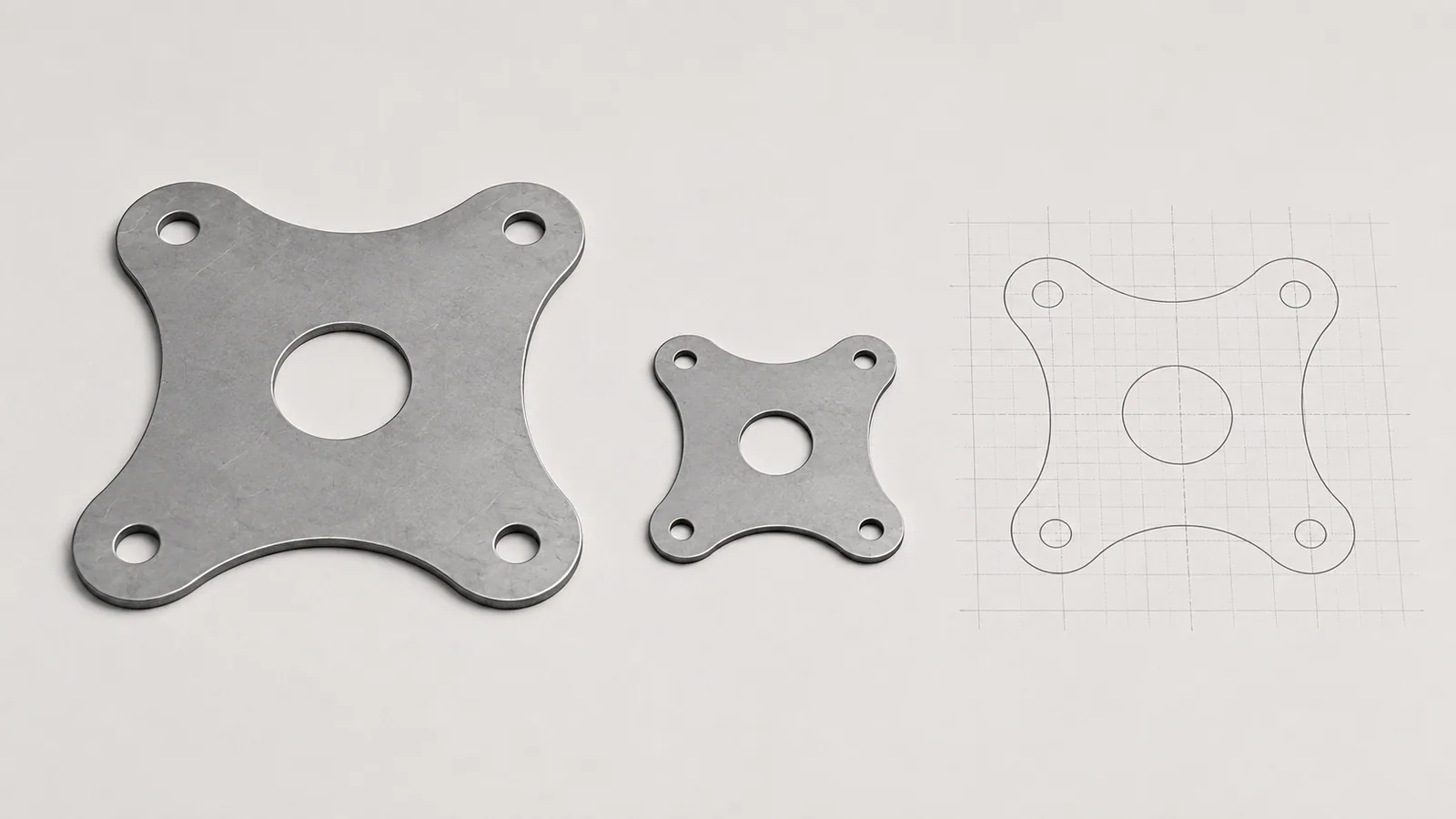
На папері велика деталь може бути показана в масштабі 1:2, а маленький вузол — 2:1. Це допомагає розмістити зображення на аркуші та зробити його читабельним. Позначений розмір при цьому описує справжню деталь, а не довжину лінії, яку ви виміряєте лінійкою на папері.
Виробничу геометрію для різання зазвичай передають у натуральну величину, тобто 1:1 у погоджених одиницях. Не потрібно зменшувати сам контур удвічі тільки тому, що креслення оформлено на аркуші в масштабі 1:2. Масштаб виду або друку та розмір моделі виконують різні завдання.
Наприклад, пластина має довжину 240 мм. На PDF вона займає 120 мм за масштабу 1:2, але у виробничому DXF вимірювання повинно показувати 240 мм. Якщо під час підготовки ви експортували зменшену графіку з аркуша замість геометрії деталі, одержувач може отримати саме 120. Тому перед експортом варто з’ясувати, що програма зберігає: модель, розгортку листової деталі чи оформлений вид із рамкою та розмірами.
Що підказує величина помилки
Співвідношення між очікуваним і отриманим розмірами допомагає знайти причину, але не є дозволом одразу масштабувати весь файл. Спочатку перевірте кілька елементів: чи всі вони змінилися однаково, чи проблема стосується лише вставленого фрагмента.
| Що видно після імпорту | Можливе пояснення | Що перевірити |
|---|---|---|
| Замість 240 мм отримано 24 мм | Сантиметри прочитані як міліметри або застосований множник 0,1 | Вихідну одиницю й налаштування експорту |
| Замість 240 мм отримано 2400 мм | Зворотне перетворення одиниць або зайве збільшення | Чи не виконали перерахунок двічі |
| Розміри відрізняються у 25,4 раза | Плутанина між дюймами та міліметрами | Одиниці моделі та імпорту |
| Габарит правильний, але один вузол завеликий | Окремий блок вставлено з іншим масштабом | Властивості саме цього блока |
| Довжина правильна, ширина неправильна | Нерівномірне масштабування або інша редакція геометрії | Обидві координатні осі й версію файлу |
Число 25,4 тут має точне пояснення: один дюйм дорівнює 25,4 мм. Проте схожа пропорція сама по собі ще не доводить, де саме виникла помилка. Наприклад, файл могли правильно перевести в міліметри, а потім повторно застосувати такий самий множник при імпорті. Важливо виправити причину в ланцюгу передачі, інакше наступна редакція деталі знову виявиться неправильною.
Які контрольні розміри варто вибрати
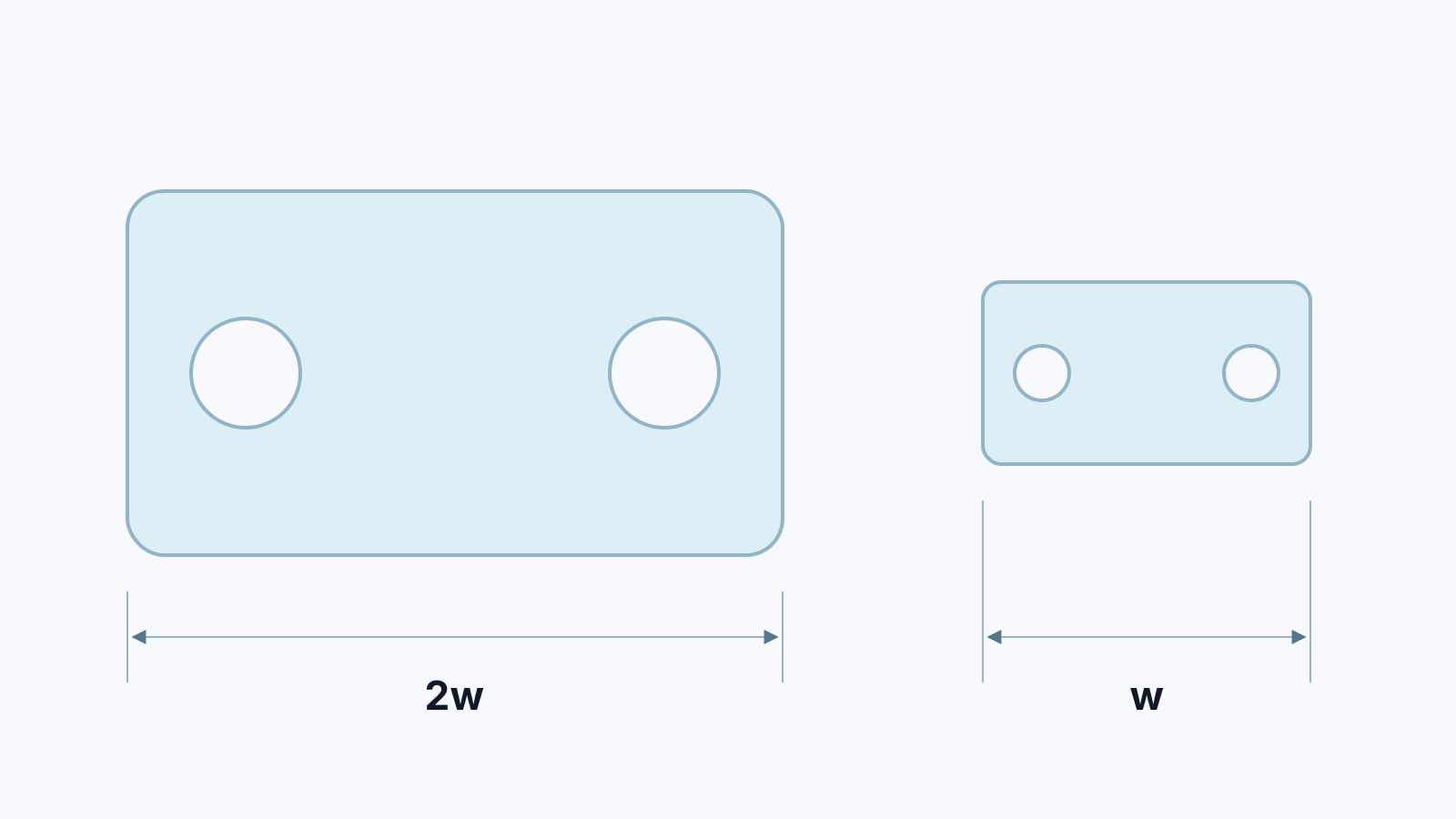
Для простої плоскої деталі зручно перевірити довжину, ширину та діаметр одного отвору або відстань між центрами двох отворів. Це не замінює повний контроль креслення, але швидко виявляє загальну зміну масштабу та частину локальних помилок. Один габарит не покаже, що окремо вставлена група отворів залишилася в інших одиницях.
Вибирайте розміри з однозначними точками вимірювання. «Приблизно 200 мм по довгій стороні» гірше, ніж «відстань між лівою та правою зовнішніми гранями — 200 мм». Для отворів уточнюйте, чи йдеться про відстань між центрами, чи між краями. Не додавайте вигаданий допуск лише для перевірки масштабу: допустиме відхилення готової деталі має походити з креслення й погоджених вимог.
Підпис розміру також не завжди є доказом. У кресленні число можна змінити вручну, не змінюючи сам відрізок. Тому перевіряйте геометрію інструментом вимірювання, а не просто читайте текст біля розмірної лінії. Якщо написано 200, а вимірювання показує 180, це привід повернутися до вихідної моделі та з’ясувати, яка інформація правильна.
Як підготувати й перевірити файл перед відправленням
Почніть із робочої моделі, для якої вже визначені розміри. Перевірте одиниці документа, габарити та властивості вставлених блоків. Якщо деталь буде гнутися, узгодьте, хто відповідає за розгортку: готова просторова модель і плоский контур для різання — різні представлення. Правильний масштаб не виправляє помилковий припуск на згин.
Експортуйте потрібну геометрію в погоджену версію DXF. Не використовуйте випадкову стару копію лише тому, що вона відкривається без попередження. У назві файлу або супровідній специфікації залиште позначення деталі та редакцію. Якщо виробник просить конкретні налаштування експорту, застосовуйте їх до цього замовлення, а не оголошуйте універсальним правилом для всіх програм.
Після збереження закрийте експортований файл і відкрийте його заново. Важливо перевірити саме результат експорту, а не вихідну модель, яка могла залишитися правильною. Виміряйте вибрані елементи, огляньте контури й переконайтеся, що потрібна геометрія не зникла. За можливості відкрийте файл у програмі, відмінній від тієї, що його створила: це корисна додаткова перевірка обміну, хоча остаточне підтвердження дає імпорт у виробничу систему.
Що написати виробнику разом із DXF
Супровід не повинен перетворюватися на довгу технічну інструкцію. Його завдання — зняти неоднозначність. Вкажіть позначення деталі, редакцію, одиницю, матеріал, товщину та кількість. Додайте контрольне креслення або PDF з основними розмірами й напишіть, який файл містить геометрію для різання. Не залишайте одержувачу кілька однаково названих варіантів із проханням самостійно вибрати останній.
Наприклад: «Пластина К-12, редакція 03. Геометрія DXF у міліметрах, 1:1. Габарит 240 × 80 мм, діаметр контрольного отвору 8 мм. Матеріал і товщина — за специфікацією цієї редакції. Перед розрахунком перевірте ці розміри після імпорту». Це приклад передачі даних, а не готове технічне завдання для будь-якої деталі.
Якщо сумніваєтеся, надішліть модель і контрольне креслення для обговорення підготовки замовлення. Краще уточнити одиниці на етапі розрахунку, ніж отримати акуратну, але непридатну за розмірами партію.
Обговорити підготовку деталі до виготовленняЩо робити, якщо виробник побачив неправильний розмір
Попросіть назвати фактичний виміряний розмір, одиницю імпорту та конкретний файл. Не починайте з команди «збільште все в десять разів». Спочатку порівняйте редакції й перевірте, чи та сама пропорція спостерігається для габаритів, отворів та відстаней між ними. Якщо відрізняється лише частина креслення, загальне масштабування зіпсує правильні елементи.
Коли причина підтверджена, виправте налаштування або геометрію у вихідному документі та випустіть новий узгоджений файл. Якщо виробник виконує перетворення сам, погодьте його результат і збережіть, яка версія використана для виготовлення. Інакше при повторному замовленні ви можете знову відправити старий файл і повернути ту саму помилку.
Після виправлення повторіть контрольні вимірювання. Окремо звірте, що не змінилися форма, кількість отворів, позначення деталі та інші вимоги. Це короткий, але завершений цикл: знайти причину, виправити, перевірити й передати одну актуальну версію.
Чого не доводить правильний масштаб
Файл із правильними габаритами ще не є автоматично готовим до виробництва. У ньому можуть залишатися дублікати, розриви, зайві розмірні лінії або контури, які не підходять для обраної операції. Перевірка одиниць відповідає лише на запитання «якого розміру ця геометрія», а не «чи правильно її спроєктовано і як саме її виготовляти».
Так само не можна оцінювати точність лазерного різання за кількістю десяткових знаків у програмі. Число 240,0000 на екрані не є обіцянкою відповідної точності готової пластини. Вимоги до розмірів і спосіб їхнього контролю погоджують окремо, з урахуванням матеріалу та технології. Розділяючи ці питання, ви не перевантажуєте перевірку масштабу зайвими очікуваннями та не пропускаєте справжні вимоги до деталі.
Скан паперового креслення або фотографія не дають такої самої перевірки, як векторна модель. Під час сканування, друку чи знімання зображення може бути розтягнуте, а перспектива змінює пропорції. Якщо контур відновлюють за зображенням, одного відомого розміру недостатньо для довіри до всіх інших. Потрібно заново визначити геометрію за розмірами та підтвердити її з автором деталі. Обведення картинки — це створення нової моделі, а не просте усунення помилки одиниць.
Особливо уважно перевіряйте старі файли від іншого підрядника. Вони могли бути підготовлені для конкретного імпортера, містити масштабовані блоки або вже враховувати технологічні зміни. Зручніше отримати підтверджену вихідну модель і контрольне креслення, ніж поступово пристосовувати невідомий файл. Якщо вихідної моделі немає, прямо повідомте про це виробнику: тоді перевірка відповідності стає окремою узгодженою роботою, а не прихованим припущенням під час запуску замовлення.
Короткий порядок перевірки масштабу DXF
- Погодьте фізичну одиницю геометрії: наприклад, один числовий крок дорівнює одному міліметру.
- Не переносіть масштаб друку на виробничий контур.
- Перевірте обидва габарити та характерний внутрішній елемент.
- Відкрийте й виміряйте саме експортований DXF.
- Передайте контрольне креслення та одну однозначну редакцію файлу.
- Попросіть підтвердити розміри після імпорту у виробничу програму.
Надійність тут дає не складність документації, а збіг трьох речей: того, що ви спроєктували, того, що зберегли у файл, і того, що відкрив виробник. Коли цей збіг перевірений числами, помилка масштабу перестає бути неприємною несподіванкою на готовій деталі.