

Чому одна видима лінія може виявитися двома
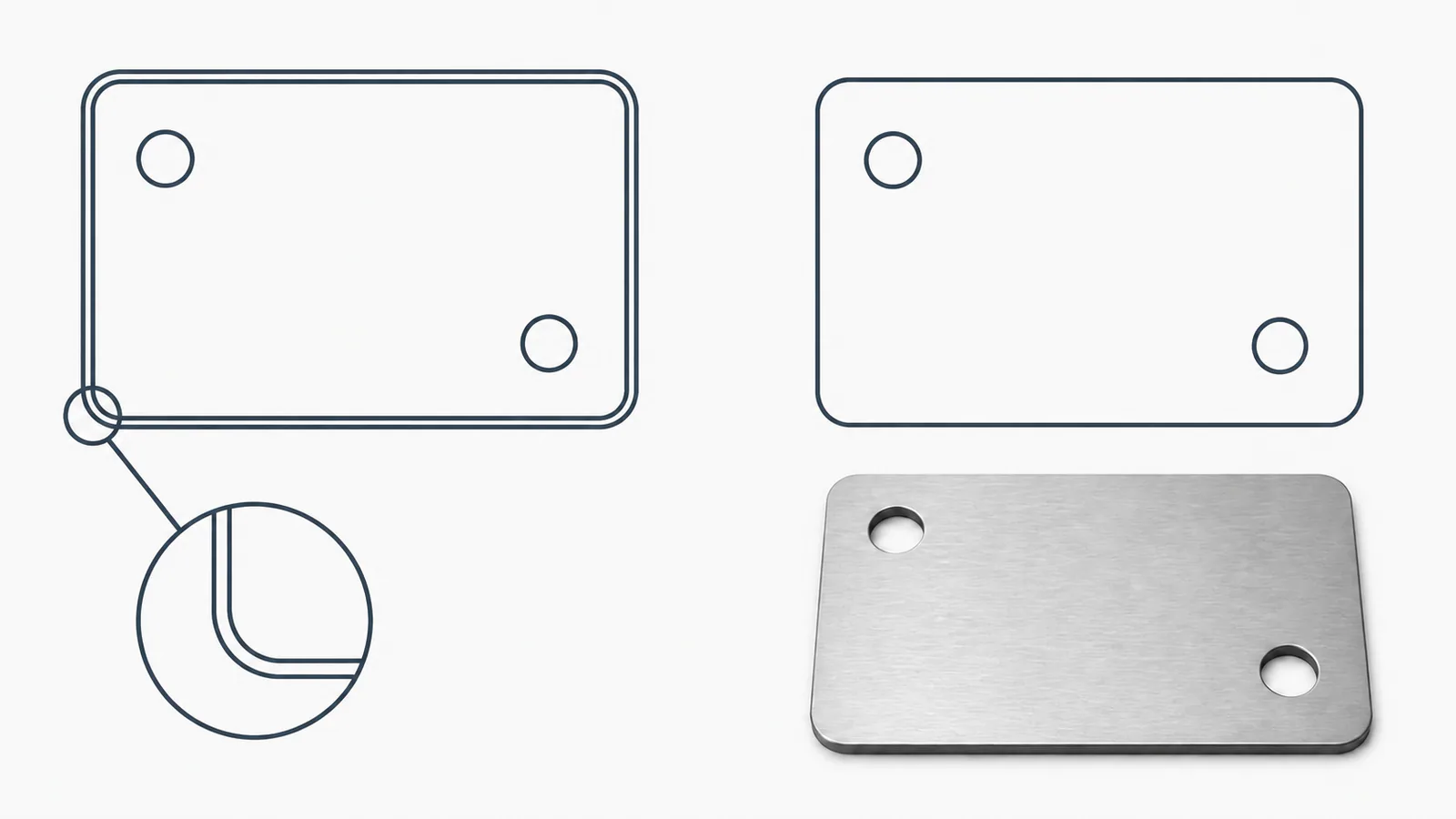
На кресленні може бути одна видима лінія, а у файлі — два окремі об’єкти на тому самому місці. Якщо обидва потраплять у підготовку різання, програма може створити зайву операцію. Саме тому перед передаванням DXF варто перевіряти дублікати: вони іноді не помітні навіть на акуратному кресленні.
Але важливе уточнення: дубль у файлі не означає, що лазер обов’язково пройде це місце двічі. Деякі програми виявляють зайві об’єкти, інші дозволяють виключити їх, а результат залежить від налаштувань і вибору операцій. Так само повторний прохід на верстаті не доводить, що причина саме в дублікаті. Перевіряти потрібно і геометрію, і підготовлену траєкторію.
Для замовника практичне завдання простіше: передати чистий, однозначний контур, а не просити виробника здогадуватися, яка з накладених ліній правильна. Далі розглянемо, звідки беруться дублікати, як відрізнити їх від потрібної геометрії та як прибрати зайве, не пошкодивши деталь.
Які накладення бувають і чому їх не можна змішувати
Повний дублікат — це, наприклад, дві однакові окружності з тим самим центром і діаметром. На екрані вони виглядають як один отвір. У списку об’єктів при цьому можуть залишатися дві незалежні окружності, кожна зі своїм шаром чи іншими властивостями.
Часткове накладення виникає, коли збігається лише частина ліній. Наприклад, довга сторона прямокутника проходить поверх коротшого відрізка. Така ситуація складніша: видалення всього довгого об’єкта може зруйнувати потрібний контур, а просте об’єднання без перевірки здатне змінити його структуру.
Ще є близькі, але різні лінії. Два краї вузького паза при невеликому масштабі можуть здаватися одним. Це не дублікат: між ними є потрібна відстань, яка визначає ширину паза. Саме тому автоматичне очищення з надто грубим допуском небезпечне для дрібних елементів.
| Ситуація | Що насправді у файлі | Правильна дія |
|---|---|---|
| Повний дублікат | Два однакові об’єкти | Залишити потрібний, перевірити його властивості |
| Часткове накладення | Спільна ділянка різних об’єктів | Розібрати контур і зберегти потрібну форму |
| Два близькі краї | Різні межі вузького елемента | Не видаляти без перевірки розміру |
| Різання та маркування разом | Різні операції в одному місці | Уточнити призначення та вибір операцій |
Звідки беруться зайві лінії
Часто причина дуже побутова: контур скопіювали, але копія залишилася на тому самому місці. Або до файла вставили блок, який уже містив потрібну геометрію, а потім обвели його вручну. Схожа помилка виникає, коли з кількох версій креслення збирають одну й забувають прибрати старі елементи.
Ще один випадок — накладені шари. Лінія різання може збігатися з допоміжною побудовою або елементом іншої операції. Візуально все виглядає нормально, поки програма підготовки виробництва не вибере обидва шари. Назва чи колір шару допомагають людині, але самі по собі не гарантують правильний вибір операції.
Повторний експорт також не варто сприймати як автоматичне очищення. Якщо зайвий об’єкт уже є в джерелі, він може перейти й у новий файл. Тому шукати причину корисно в історії редагування: що копіювали, вставляли, розбивали на частини або об’єднували перед появою проблеми.
Чим це може завадити виготовленню
Найочевидніший ризик — зайва траєкторія. Вона може збільшити тривалість обробки та повторно підвести енергію до ділянки, яка вже прорізана. Наслідки залежать від конкретної технології: можливі небажані зміни краю, локальний перегрів чи інші відхилення. Проте за одним DXF не можна передбачити точний дефект або стверджувати, що він обов’язково виникне.
Проблема буває й до запуску. Накладені сегменти можуть заважати визначенню замкнених контурів, сортуванню отворів і зовнішнього краю або автоматичній підготовці деталі. Технолог витрачає час на з’ясування, що саме мав на увазі конструктор. Для замовника це означає додаткові уточнення та можливе перенесення початку роботи.
Дублікат також ускладнює редагування. Людина видаляє або пересуває одну лінію, бачить під нею іншу й вирішує, що команда не спрацювала. Потім з’являються нові випадкові зміни. Чистий файл потрібен не лише верстату, а й усім, хто буде його перевіряти та повторно використовувати.
Як знайти підозріле місце без запуску різання
Почніть із копії файла. Збережіть оригінал, а для перевірки використовуйте окрему редакцію. Відкрийте всі шари, що мають значення для виробництва, і подивіться, чи немає кількох накладених версій деталі. Не видаляйте довідкові елементи навмання: спочатку з’ясуйте їхнє призначення.
У системі проєктування можна вибрати лінію й перевірити її властивості, а потім скористатися вибором серед накладених об’єктів, якщо такий засіб доступний. Тимчасове переміщення підозрілого об’єкта в робочій копії теж може показати, чи є під ним інший. Після такої діагностики обов’язково скасуйте переміщення або закрийте копію без збереження випадкової зміни.
Вбудована команда пошуку дублікатів часто економить час, але її результат треба прочитати. Важливо знати, чи вона порівнює лише геометрію, чи враховує шари та інші властивості, чи об’єднує частково накладені відрізки. Однакова назва команди в різних програмах не означає однакову поведінку.
Окремо перевіряйте геометрію всередині вставлених блоків. Зовні такий блок може вибиратися як один елемент, хоча всередині нього знаходяться кілька контурів. Якщо поверх блока намальовано ще одну копію, звичайний підрахунок видимих ліній не пояснить проблему. Спочатку розберіться зі структурою, а змінюйте її лише у контрольній копії та з повторною перевіркою.
Коли над файлом працювали кілька людей, корисно встановити, хто має право випускати остаточну редакцію. Інакше один виконавець прибере дублікати, а інший знову надішле старий варіант. Це не потребує складної системи: достатньо зрозумілого номера редакції, одного відповідального та підтвердження, який файл отримав виробник.
Якщо після виправлення змінилася кількість об’єктів, не робіть висновок лише з цього числа. Одна полілінія може замінити кілька відрізків, не змінюючи форми, а кілька сегментів можуть залишатися частинами одного потрібного контуру. Перевіряйте отвори, зовнішню межу й розміри, а кількість об’єктів використовуйте як підказку для пошуку, не як самостійний доказ готовності.
Як очистити файл і не прибрати потрібне
Якщо знайдено два однакові об’єкти різання, залиште один із правильними властивостями. Не обирайте його лише за принципом «перший у списку»: один може належати потрібному шару, а другий бути залишком довідкової побудови. Після видалення перевірте, що лінія справді залишилася там, де потрібно.
Для часткових накладень спочатку визначте задуманий контур. Іноді достатньо прибрати зайвий короткий відрізок, іноді потрібно виправити кілька стиків. Якщо геометрія неоднозначна, безпечніше повернути питання конструктору, ніж самостійно домальовувати край. Очищення має прибирати зайве, а не змінювати конструкцію.
Обережно ставтеся до параметра, за яким близькі об’єкти вважають однаковими. Якщо його збільшити без прив’язки до деталі, програма може зачепити тонкий паз чи інший малий елемент. Універсального значення для всіх креслень немає. Після автоматичної операції порівняйте результат із джерелом і перевірте критичні розміри.
Приклад: прямокутна пластина з чотирма отворами
Уявімо пластину з чотирма кріпильними отворами. Один отвір копіювали кілька разів, і в одному місці випадково залишили дві окружності. На зображенні видно чотири отвори, але програма може знайти п’ять окружностей. Це хороший привід перевірити файл, хоча сама кількість об’єктів ще не замінює аналізу: контури можуть бути представлені різними способами.
У робочій копії перевіряють центр і діаметр підозрілих окружностей, їхні шари та призначення. Якщо це справді повний дублікат одного отвору, зайву окружність прибирають. Після цього звіряють усі чотири діаметри, відстані між центрами та габарити пластини. Зовнішня форма не повинна змінитися від очищення внутрішнього елемента.
Потім виробник повторно відкриває оновлений файл і перевіряє підготовлені операції. Важливо, щоб у роботі залишилася нова редакція, а стара не потрапила до програми з попереднього листування. Назва файла й коротке повідомлення «прибрано дубль отвору, розміри не змінені» роблять таку передачу зрозумілою.
Чому після очищення потрібно подивитися траєкторію
Правильна геометрія — це основа, але не готова програма верстата. У програмі підготовки різання потрібно перевірити, які об’єкти вибрані для операції, які контури оброблятимуться та чи немає непотрібного повторення. Цю частину має виконувати спеціаліст, який відповідає за підготовку виробництва.
Попередній перегляд може показати повторний рух, але важливо розрізняти рух інструмента та різання з увімкненим випромінюванням. Переміщення між ділянками, підходи або спеціально передбачені операції не слід автоматично називати дублем. Потрібно дивитися призначення конкретної ділянки траєкторії.
Так само спільний край двох сусідніх деталей може бути частиною спеціально організованого розкрою. Це не привід самостійно видаляти одну зі сторін деталей у вихідних кресленнях. Спільне різання потребує відповідної підготовки та погодження, а окремі файли деталей повинні залишатися зрозумілими й придатними для повторного використання.
Що передати виробнику після виправлення
Надішліть один однозначно позначений актуальний файл і поясніть, що було змінено. Якщо прибрано тільки дублікати, зазначте, що задумана геометрія не змінювалася. Якщо під час очищення довелося виправити контур, це вже потрібно погодити як зміну креслення, а не приховувати під словом «технічна правка».
Разом із файлом залиште контрольне креслення, матеріал, товщину, кількість і номер редакції. Попросіть не використовувати попередню копію. Для серійної деталі корисно зберегти коротку примітку про причину виправлення, щоб наступний виконавець не повернув стару геометрію з архіву.
Якщо ви не працюєте з кресленнями професійно, достатньо описати підозру й передати джерело для перевірки. Не потрібно експериментувати з видаленням невідомих об’єктів у єдиному файлі. Чітке запитання «чи немає тут накладених контурів різання?» допомагає почати перевірку з конкретної проблеми.
Передати креслення для перевірки можливості виготовленняЯк не повертатися до тієї самої помилки
Перед кожним новим експортом перевіряйте, чи не залишилися приховані копії та допоміжні об’єкти. Після об’єднання креслень або вставлення блоків приділіть цьому окрему увагу. Для повторюваних замовлень варто мати коротку послідовність: перевірка джерела, експорт, повторне відкриття, контроль розмірів і підтвердження виробничої редакції.
Не оцінюйте чистоту файла лише за тим, наскільки добре він виглядає на екрані. Два об’єкти можуть виглядати як один, а два потрібні краї — майже збігатися. Найкращий результат дає поєднання перевірки властивостей, засобів пошуку та уважного порівняння з призначенням деталі.
Підсумок простий: прибирати потрібно підтверджене зайве, а не все схоже. Після очищення геометрія повинна залишитися правильною, а виробник має перевірити, що програма використовує її без небажаних повторів. Так ви зменшуєте ризик переробки, не підміняючи перевірку креслення припущеннями про поведінку станка.