

Почему одна видимая линия может оказаться двумя
На чертеже может быть одна видимая линия, а в файле — два отдельных объекта на том же месте. Если оба попадут в подготовку резки, программа может создать лишнюю операцию. Поэтому перед передачей DXF стоит проверять дубликаты: иногда они незаметны даже на аккуратном чертеже.
Но есть важное уточнение: дубль в файле не означает, что лазер обязательно пройдёт это место дважды. Некоторые программы обнаруживают лишние объекты, другие позволяют исключить их, а результат зависит от настроек и выбора операций. Точно так же повторный проход на станке не доказывает, что причина именно в дубликате. Проверять нужно и геометрию, и подготовленную траекторию.
Для заказчика практическая задача проще: передать чистый, однозначный контур, а не просить изготовителя угадывать, какая из наложенных линий правильная. Далее рассмотрим, откуда берутся дубликаты, как отличить их от нужной геометрии и как убрать лишнее, не повредив деталь.
Какие наложения бывают и почему их нельзя смешивать
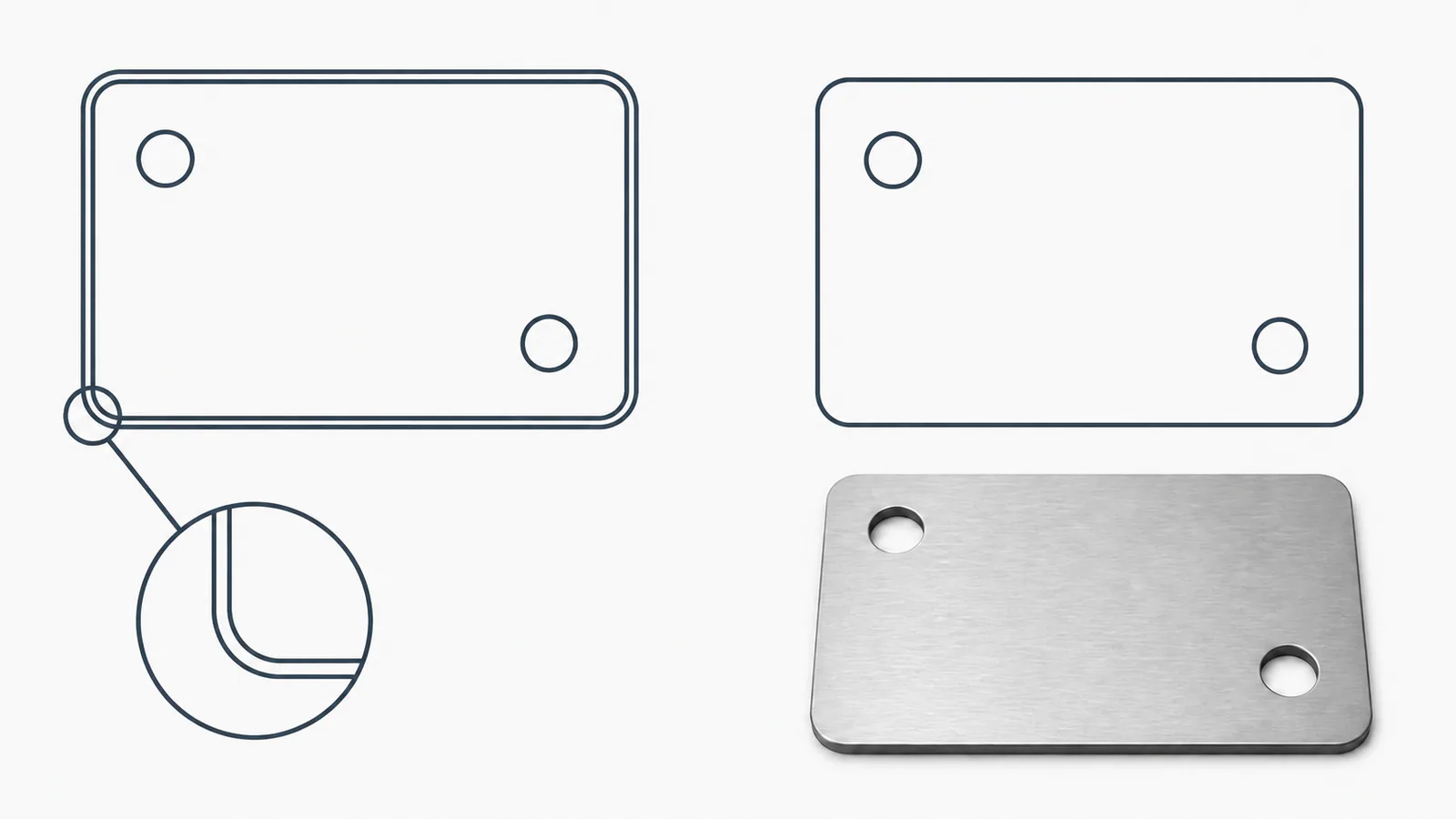
Полный дубликат — это, например, две одинаковые окружности с тем же центром и диаметром. На экране они выглядят как одно отверстие. В списке объектов при этом могут оставаться две независимые окружности, каждая со своим слоем или другими свойствами.
Частичное наложение возникает, когда совпадает лишь часть линий. Например, длинная сторона прямоугольника проходит поверх более короткого отрезка. Такая ситуация сложнее: удаление всего длинного объекта может разрушить нужный контур, а простое объединение без проверки способно изменить его структуру.
Есть ещё близкие, но разные линии. Два края узкого паза при небольшом масштабе могут казаться одним. Это не дубликат: между ними есть нужное расстояние, определяющее ширину паза. Именно поэтому автоматическая очистка со слишком грубым допуском опасна для мелких элементов.
| Ситуация | Что на самом деле в файле | Правильное действие |
|---|---|---|
| Полный дубликат | Два одинаковых объекта | Оставить нужный, проверить его свойства |
| Частичное наложение | Общий участок разных объектов | Разобрать контур и сохранить нужную форму |
| Два близких края | Разные границы узкого элемента | Не удалять без проверки размера |
| Резка и маркировка вместе | Разные операции в одном месте | Уточнить назначение и выбор операций |
Откуда берутся лишние линии
Часто причина очень бытовая: контур скопировали, но копия осталась на том же месте. Или в файл вставили блок, который уже содержал нужную геометрию, а затем обвели его вручную. Похожая ошибка возникает, когда из нескольких версий чертежа собирают одну и забывают убрать старые элементы.
Ещё один случай — наложенные слои. Линия резки может совпадать со вспомогательным построением или элементом другой операции. Визуально всё выглядит нормально, пока программа подготовки производства не выберет оба слоя. Название или цвет слоя помогают человеку, но сами по себе не гарантируют правильный выбор операции.
Повторный экспорт тоже не стоит воспринимать как автоматическую очистку. Если лишний объект уже есть в источнике, он может перейти и в новый файл. Поэтому искать причину полезно в истории редактирования: что копировали, вставляли, разбивали на части или объединяли перед появлением проблемы.
Чем это может помешать изготовлению
Самый очевидный риск — лишняя траектория. Она может увеличить длительность обработки и повторно подвести энергию к участку, который уже прорезан. Последствия зависят от конкретной технологии: возможны нежелательные изменения края, локальный перегрев или другие отклонения. Однако по одному DXF нельзя предсказать точный дефект или утверждать, что он обязательно возникнет.
Проблема бывает и до запуска. Наложенные сегменты могут мешать определению замкнутых контуров, сортировке отверстий и внешнего края или автоматической подготовке детали. Технолог тратит время на выяснение, что именно имел в виду конструктор. Для заказчика это означает дополнительные уточнения и возможный перенос начала работы.
Дубликат также усложняет редактирование. Человек удаляет или передвигает одну линию, видит под ней другую и решает, что команда не сработала. Затем появляются новые случайные изменения. Чистый файл нужен не только станку, но и всем, кто будет его проверять и повторно использовать.
Как найти подозрительное место без запуска резки
Начните с копии файла. Сохраните оригинал, а для проверки используйте отдельную редакцию. Откройте все слои, имеющие значение для производства, и посмотрите, нет ли нескольких наложенных версий детали. Не удаляйте справочные элементы наугад: сначала выясните их назначение.
В системе проектирования можно выбрать линию и проверить её свойства, а затем воспользоваться выбором среди наложенных объектов, если такой инструмент доступен. Временное перемещение подозрительного объекта в рабочей копии тоже может показать, есть ли под ним другой. После такой диагностики обязательно отмените перемещение или закройте копию без сохранения случайного изменения.
Встроенная команда поиска дубликатов часто экономит время, но её результат нужно прочитать. Важно знать, сравнивает ли она только геометрию или учитывает слои и другие свойства, объединяет ли частично наложенные отрезки. Одинаковое название команды в разных программах не означает одинаковое поведение.
Отдельно проверяйте геометрию внутри вставленных блоков. Снаружи такой блок может выбираться как один элемент, хотя внутри находятся несколько контуров. Если поверх блока нарисована ещё одна копия, обычный подсчёт видимых линий не объяснит проблему. Сначала разберитесь со структурой, а меняйте её только в контрольной копии и с повторной проверкой.
Когда над файлом работали несколько человек, полезно установить, кто имеет право выпускать окончательную редакцию. Иначе один исполнитель уберёт дубликаты, а другой снова отправит старый вариант. Это не требует сложной системы: достаточно понятного номера редакции, одного ответственного и подтверждения, какой файл получил изготовитель.
Если после исправления изменилось количество объектов, не делайте вывод только по этому числу. Одна полилиния может заменить несколько отрезков, не меняя формы, а несколько сегментов могут оставаться частями одного нужного контура. Проверяйте отверстия, внешнюю границу и размеры, а количество объектов используйте как подсказку для поиска, не как самостоятельное доказательство готовности.
Как очистить файл и не убрать нужное
Если найдены два одинаковых объекта резки, оставьте один с правильными свойствами. Не выбирайте его лишь по принципу «первый в списке»: один может принадлежать нужному слою, а другой быть остатком справочного построения. После удаления проверьте, действительно ли линия осталась там, где нужно.
Для частичных наложений сначала определите задуманный контур. Иногда достаточно убрать лишний короткий отрезок, иногда нужно исправить несколько стыков. Если геометрия неоднозначна, безопаснее вернуть вопрос конструктору, чем самостоятельно дорисовывать край. Очистка должна убирать лишнее, а не менять конструкцию.
Осторожно относитесь к параметру, по которому близкие объекты считают одинаковыми. Если увеличить его без привязки к детали, программа может затронуть тонкий паз или другой малый элемент. Универсального значения для всех чертежей нет. После автоматической операции сравните результат с источником и проверьте критические размеры.
Пример: прямоугольная пластина с четырьмя отверстиями
Представим пластину с четырьмя крепёжными отверстиями. Одно отверстие копировали несколько раз, и в одном месте случайно оставили две окружности. На изображении видны четыре отверстия, но программа может найти пять окружностей. Это хороший повод проверить файл, хотя само количество объектов ещё не заменяет анализа: контуры могут быть представлены разными способами.
В рабочей копии проверяют центр и диаметр подозрительных окружностей, их слои и назначение. Если это действительно полный дубликат одного отверстия, лишнюю окружность убирают. После этого сверяют все четыре диаметра, расстояния между центрами и габариты пластины. Внешняя форма не должна измениться от очистки внутреннего элемента.
Затем изготовитель повторно открывает обновлённый файл и проверяет подготовленные операции. Важно, чтобы в работе осталась новая редакция, а старая не попала в программу из предыдущей переписки. Название файла и короткое сообщение «убран дубль отверстия, размеры не изменены» делают такую передачу понятной.
Почему после очистки нужно посмотреть траекторию
Правильная геометрия — это основа, но не готовая программа станка. В программе подготовки резки нужно проверить, какие объекты выбраны для операции, какие контуры будут обрабатываться и нет ли ненужного повторения. Эту часть должен выполнять специалист, отвечающий за подготовку производства.
Предварительный просмотр может показать повторное движение, но важно различать движение инструмента и резку с включённым излучением. Перемещения между участками, подходы или специально предусмотренные операции не следует автоматически называть дублем. Нужно смотреть назначение конкретного участка траектории.
Точно так же общий край двух соседних деталей может быть частью специально организованного раскроя. Это не повод самостоятельно удалять одну из сторон деталей в исходных чертежах. Совместная резка требует соответствующей подготовки и согласования, а отдельные файлы деталей должны оставаться понятными и пригодными для повторного использования.
Что передать изготовителю после исправления
Отправьте один однозначно обозначенный актуальный файл и объясните, что изменилось. Если убраны только дубликаты, укажите, что задуманная геометрия не менялась. Если во время очистки пришлось исправить контур, это уже нужно согласовать как изменение чертежа, а не скрывать под словом «техническая правка».
Вместе с файлом оставьте контрольный чертёж, материал, толщину, количество и номер редакции. Попросите не использовать предыдущую копию. Для серийной детали полезно сохранить короткую заметку о причине исправления, чтобы следующий исполнитель не вернул старую геометрию из архива.
Если вы не работаете с чертежами профессионально, достаточно описать подозрение и передать источник для проверки. Не нужно экспериментировать с удалением неизвестных объектов в единственном файле. Чёткий вопрос «нет ли здесь наложенных контуров резки?» помогает начать проверку с конкретной проблемы.
Передать чертёж для проверки возможности изготовленияКак не возвращаться к той же ошибке
Перед каждым новым экспортом проверяйте, не остались ли скрытые копии и вспомогательные объекты. После объединения чертежей или вставки блоков уделяйте этому отдельное внимание. Для повторяющихся заказов стоит иметь короткую последовательность: проверка источника, экспорт, повторное открытие, контроль размеров и подтверждение производственной редакции.
Не оценивайте чистоту файла лишь по тому, насколько хорошо он выглядит на экране. Два объекта могут выглядеть как один, а два нужных края — почти совпадать. Лучший результат даёт сочетание проверки свойств, средств поиска и внимательного сравнения с назначением детали.
Итог прост: убирать нужно подтверждённое лишнее, а не всё похожее. После очистки геометрия должна остаться правильной, а изготовитель должен проверить, что программа использует её без нежелательных повторов. Так вы снижаете риск переделки, не подменяя проверку чертежа предположениями о поведении станка.