

Як пояснити виробнику, які лінії потрібно різати
У кресленні для лазерного різання потрібно чітко відокремити контури деталі від позначок, які лише допомагають людині читати документ. Найзручніше зробити це шарами: окремо геометрія різання, окремо погоджене маркування, окремо допоміжні лінії. Але саме по собі рознесення за шарами ще не гарантує правильну програму. Виробник повинен знати призначення кожного шару й перевірити, що після імпорту в потрібну операцію потрапили саме потрібні об’єкти.
Уявіть пластину з чотирма отворами та написом її номера. На екрані також є розміри, осьові лінії та рамка. Для конструктора це зрозуміле креслення. Для програми підготовки різання це набір геометричних об’єктів. Якщо не пояснити їхні ролі, напис може перетворитися на наскрізний виріз, осьова лінія — на небажаний розріз, а важлива позначка — просто зникнути з обробки.
Тому добре підготовлений файл не обов’язково має багато шарів. Він має стільки шарів, скільки потрібно для однозначного розділення завдань, і коротке пояснення, як їх використати. Мета — не зробити креслення складнішим, а прибрати необхідність здогадуватися.
Що таке шар і чого він не робить
Шар можна уявити як окрему прозору плівку над кресленням. На одній намальований контур деталі, на другій — розміри, на третій — службові позначки. У програмі ці групи можна показувати, приховувати, виділяти або обробляти окремо. Зазвичай шар також має ім’я та властивості відображення, наприклад колір або тип лінії.
Однак шар не є універсальною командою верстату. Назва «Маркування» сама по собі не налаштовує лазер і не гарантує неглибокий слід замість наскрізного прорізу. Система підготовки виробництва повинна пов’язати цю геометрію з відповідною операцією. Такий зв’язок може бути налаштований на підприємстві або визначений під час підготовки конкретного замовлення.
Так само колір є зручним способом огляду, але не самодостатньою інструкцією. Червона лінія в одному виробничому процесі може означати різання, в іншому — допоміжну геометрію. Якщо ви не погодили систему позначень, напис «різати червоне» залишає надто багато залежності від налаштувань перегляду та імпорту.
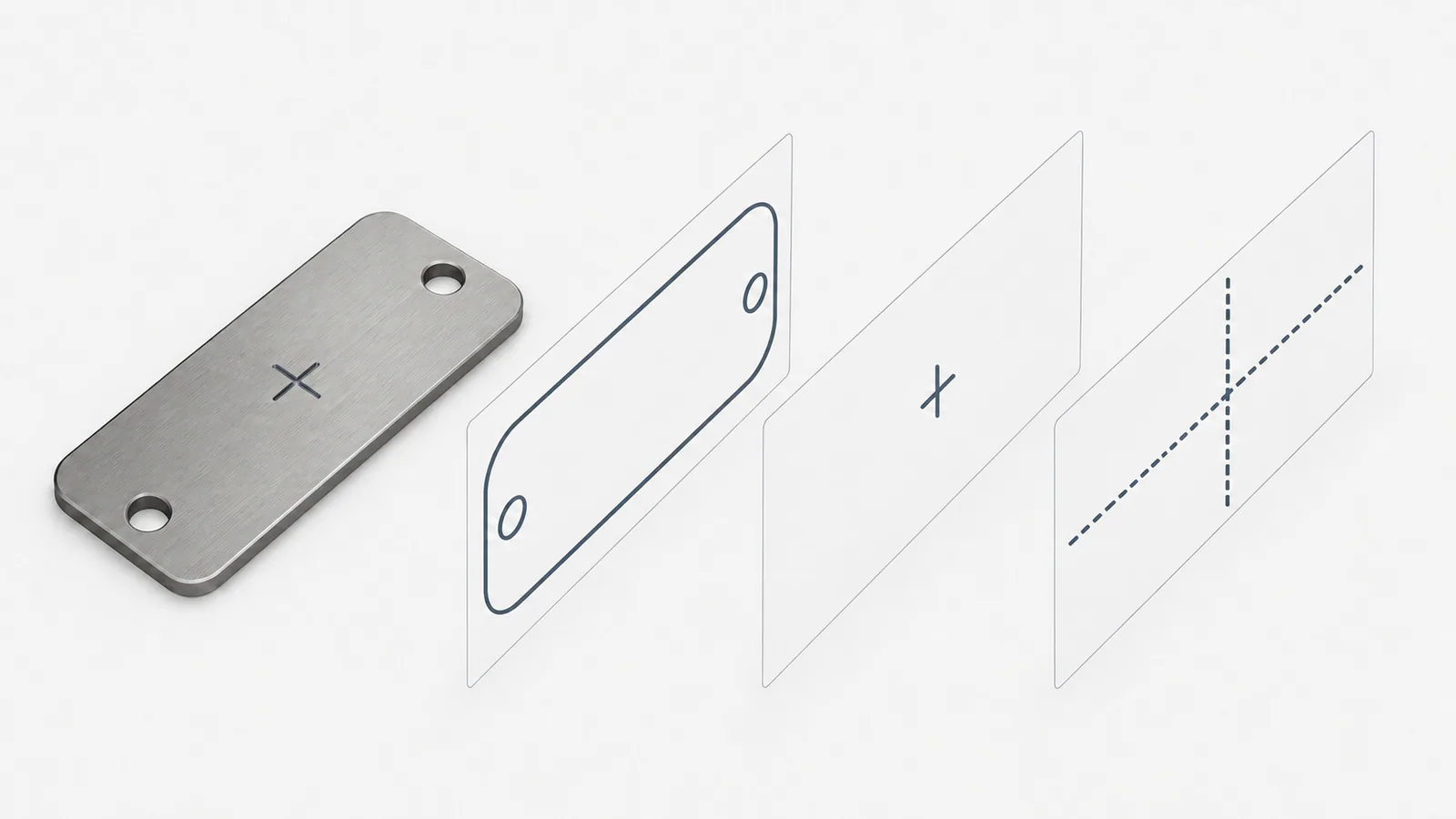
Три основні групи геометрії
Для більшості простих замовлень достатньо почати з трьох ролей. Перша — контури, які визначають зовнішню форму деталі та її наскрізні отвори. Друга — геометрія маркування, якщо воно взагалі потрібне й погоджене. Третя — інформація для читання креслення, яка не повинна стати траєкторією обробки.
| Роль | Що до неї належить | Що потрібно погодити |
|---|---|---|
| Різання | Зовнішня межа, отвори, прорізи, вирізи | Які контури мають утворити готову деталь |
| Маркування | Номер деталі, складальні позначки, узгоджені мітки | Спосіб нанесення, бік і потрібний результат |
| Допоміжна інформація | Розміри, осі, рамка, штрихування, пояснювальний текст | Виключення з обробки або передача окремим документом |
Це приклад логічного поділу, а не обов’язкові назви шарів для будь-якого виробника. Якщо підприємство просить файл лише з контурами різання на одному шарі, а маркування — окремо, виконайте саме цю вимогу. Правильним є погоджений спосіб передачі, який зберігає зміст замовлення, а не найбільша кількість рівнів у кресленні.
Для деталі, яку після різання гнутимуть, можуть знадобитися лінії згину. Вони описують майбутню операцію, але не означають, що лист треба прорізати вздовж згину. Їхню передачу погоджують окремо: спеціальним шаром, кресленням або просторовою моделлю залежно від робочого процесу виробника.
Приклад: пластина з номером і чотирма отворами
Припустімо, потрібно виготовити двадцять монтажних пластин. У кожній є зовнішній прямокутний контур, чотири кріпильні отвори та позначення «К-12», яке допомагає складальнику. На робочому кресленні додатково показані міжосьові розміри та осі симетрії.
У групі різання мають залишитися зовнішній контур і чотири отвори. Позначення «К-12» потрапляє до групи маркування лише тоді, коли погоджено, як його наносити. Розміри та осі можна залишити в окремому контрольному PDF, щоб вони не заважали вибору геометрії у виробничому файлі. Рамка з основним написом також потрібна людині, а не лазеру.
Потім варто переглянути групи окремо. Коли видно тільки різання, перед вами має бути форма деталі без сторонніх ліній. Коли видно тільки маркування — лише потрібний номер чи мітки в правильному місці. Якщо при такому огляді зникає один із чотирьох отворів, проблема вже виявлена: його помилково віднесли до іншої групи. Це набагато простіше виправити до передачі файлу, ніж пояснювати після виготовлення партії.
Чому текст потребує окремої уваги
Текст у кресленні може залишатися текстовим об’єктом або бути перетвореним на контури літер. Для людини обидва варіанти виглядають схоже, але під час перенесення між програмами поводяться по-різному. Текстовий об’єкт може залежати від установленого шрифту. Контури вже є геометрією, проте програма повинна знати, для чого вони призначені.
Перетворення напису на контури не перетворює його автоматично на маркування. Якщо контури літер потраплять в операцію наскрізного різання, результат буде зовсім інший. Для трафаретного напису додатково важливо, щоб внутрішні частини літер не випадали. Це вже питання конструкції напису, а не просто кольору або назви шару.
До відправлення узгодьте, чи виробник приймає текст як текст, чи потребує геометричних контурів, і який саме результат замовляється. Вкажіть бік нанесення, розташування та вимоги до читабельності. Не призначайте самостійно потужність або швидкість лазера лише для того, щоб пояснити бажаний вигляд: виробничі режими визначає виконавець для свого обладнання й матеріалу.
Як передати призначення шарів без довгого листування
Разом із файлом достатньо коротко перелічити фактичні назви шарів і дії для них. Наприклад: «Контур — наскрізне різання; Позначення — погоджене маркування; Розміри — тільки для довідки». Назви в поясненні повинні збігатися з назвами у файлі. Якщо в DXF вони латиницею через вимоги програми, це допустимі технічні ідентифікатори, але їхнє призначення однаково потрібно пояснити зрозумілою мовою.
Також укажіть позначення деталі, редакцію, матеріал, товщину та кількість. Для маркування уточніть, однакове воно на всій партії чи змінюється для кожної деталі. Фраза «нанести номер» не пояснює, чи йдеться про номер креслення, порядковий номер або складальну позицію.
Якщо ви не знаєте, який спосіб передачі підтримує виконавець, надішліть контрольне креслення й опишіть потрібний результат. Це дозволить погодити структуру файлу до остаточного оформлення, а не переробляти всі шари після розрахунку.
Обговорити креслення та підготовку замовленняЩо перевірити після імпорту у виробничу програму
Кінцева перевірка стосується не кольорів на екрані, а геометрії, вибраної для кожної операції. У різанні повинні бути всі потрібні зовнішні та внутрішні контури. У маркуванні — лише погоджені позначки. Допоміжна інформація не повинна утворювати траєкторії. Якщо система не підтримує переданий спосіб поділу, це потрібно вирішити до запуску замовлення.
Зручно звірити кількість однакових елементів: наприклад, чотири отвори, дві прорізі, один номер. Потім перевірити їхнє розташування та габарити. Шари й масштаб пов’язані лише тим, що обидва потребують контролю після імпорту: правильне розділення геометрії не доводить правильних одиниць, і навпаки.
Якщо виявлена помилка, виправлення повинно залишитися в актуальному файлі, а не тільки в пам’яті оператора. Інакше наступна партія знову почнеться з того самого непорозуміння. Збережіть погоджену редакцію та коротко запишіть, що змінилося: наприклад, отвір перенесений із довідкового шару до різання, а розмірні лінії винесені в окремий PDF.
Типові помилки, яких легко уникнути
Перша помилка — вважати, що назва шару зрозуміла без пояснення. Внутрішні скорочення з вашого проєкту можуть нічого не означати для іншого підприємства. Друга — передавати всі робочі варіанти в одному DXF: виробник не повинен вгадувати, який із накладених контурів є остаточним. Третя — довіряти кольору більше, ніж перевірці фактичного вибору об’єктів.
Ще одна помилка — додавати до виробничого контуру все, що робить креслення красивим. Штрихування, стрілки, виноски й рамка можуть бути доречними у документі для читання, але не потрібні як геометрія різання. Розділення контрольного креслення й виробничого файлу часто робить обидва зрозумілішими.
Водночас не варто очищати файл так радикально, щоб зникла важлива інформація. Лінії згину, сторона маркування або особлива вимога до краю можуть бути необхідними для замовлення. Їх не просто видаляють: їх передають у погодженому вигляді, який не створює небажаної траєкторії.
Для повторюваних замовлень варто один раз погодити простий шаблон передачі. У ньому залишають назви робочих шарів, приклад контрольного креслення та правило позначення редакції. Наступна деталь може мати іншу форму, але спосіб пояснення її геометрії залишиться знайомим. Це корисніше, ніж щоразу вигадувати нові скорочення чи вимагати від одержувача підлаштовуватися під особисті кольори автора.
Однак шаблон не звільняє від перевірки конкретного файлу. Якщо до звичайної пластини додали гнуття або змінне маркування, у замовленні з’явилася нова операція. Її треба описати, навіть якщо всі старі шари залишилися без змін. Найкраща структура — та, яку можна швидко пояснити іншій людині й перевірити на результаті, а не та, що просто вже використовувалася раніше.
Ознаки зрозумілого файлу для різання
- Кожна група геометрії має однозначне призначення.
- Назви шарів і супровідне пояснення збігаються.
- Різання, маркування та допоміжні елементи не змішані.
- Спосіб передачі тексту й ліній згину погоджений.
- Після імпорту перевірені реальні об’єкти операцій, а не лише їхній колір.
- Виготовлення спирається на одну актуальну редакцію.
Правильно організовані шари працюють як зрозуміла розмова між конструктором і виробництвом. Вони не замінюють технолога, але допомагають йому швидше побачити ваш задум. А вам дають простий спосіб перевірити, що майбутня деталь відповідатиме кресленню, а не випадковому набору видимих ліній.