

Що означає «контур не замкнений»
Відкритий контур — це ланцюжок ліній, у якому немає безперервного з’єднання по всій потрібній межі. Якщо ви хотіли отримати замкнений отвір або зовнішній край деталі, такий розрив потрібно знайти й виправити до підготовки різання. На екрані він може бути майже непомітним, але програма працює з координатами, а не з нашим враженням від малюнка.
Уявіть прямокутник, у якому одна сторона не доходить до сусідньої на маленьку відстань. Якщо дивитися на весь аркуш, прямокутник здається цілим. Для програми це можуть бути окремі лінії, між кінцями яких є проміжок. Вона не зобов’язана здогадуватися, як саме його закрити.
При цьому не кожна відкрита лінія є помилкою. Розмірні виноски, осі, лінії згину та деякі позначення маркування можуть бути відкритими навмисно. Спочатку потрібно визначити, що саме має різатися, а вже потім шукати дефекти потрібних контурів. Це дозволяє виправити реальну проблему й не зіпсувати правильні елементи креслення.
Чому для межі деталі важлива безперервність
Замкнений контур допомагає однозначно визначити, де закінчується деталь і починається матеріал, який потрібно відокремити. У простій пластині це зовнішня межа та окремі замкнені межі отворів. Програма підготовки виробництва використовує цю геометрію для розпізнавання елементів і створення операцій.
Якщо потрібна межа розірвана, автоматична підготовка може зупинитися, вимагати уточнення або обробити об’єкти не так, як очікує замовник. Конкретна поведінка залежить від програми та налаштувань. Тому неправильно стверджувати, що будь-який розрив обов’язково залишить металеву перемичку чи спричинить один певний дефект.
Важливо відрізняти геометричний розрив від технологічно залишеної перемички, яка утримує деталь у листі. Такі перемички спеціаліст може передбачити під час підготовки різання. Випадкова щілина у вихідному кресленні не є надійним способом дати таку вказівку. Якщо потрібне утримання деталі, це погоджують окремо.
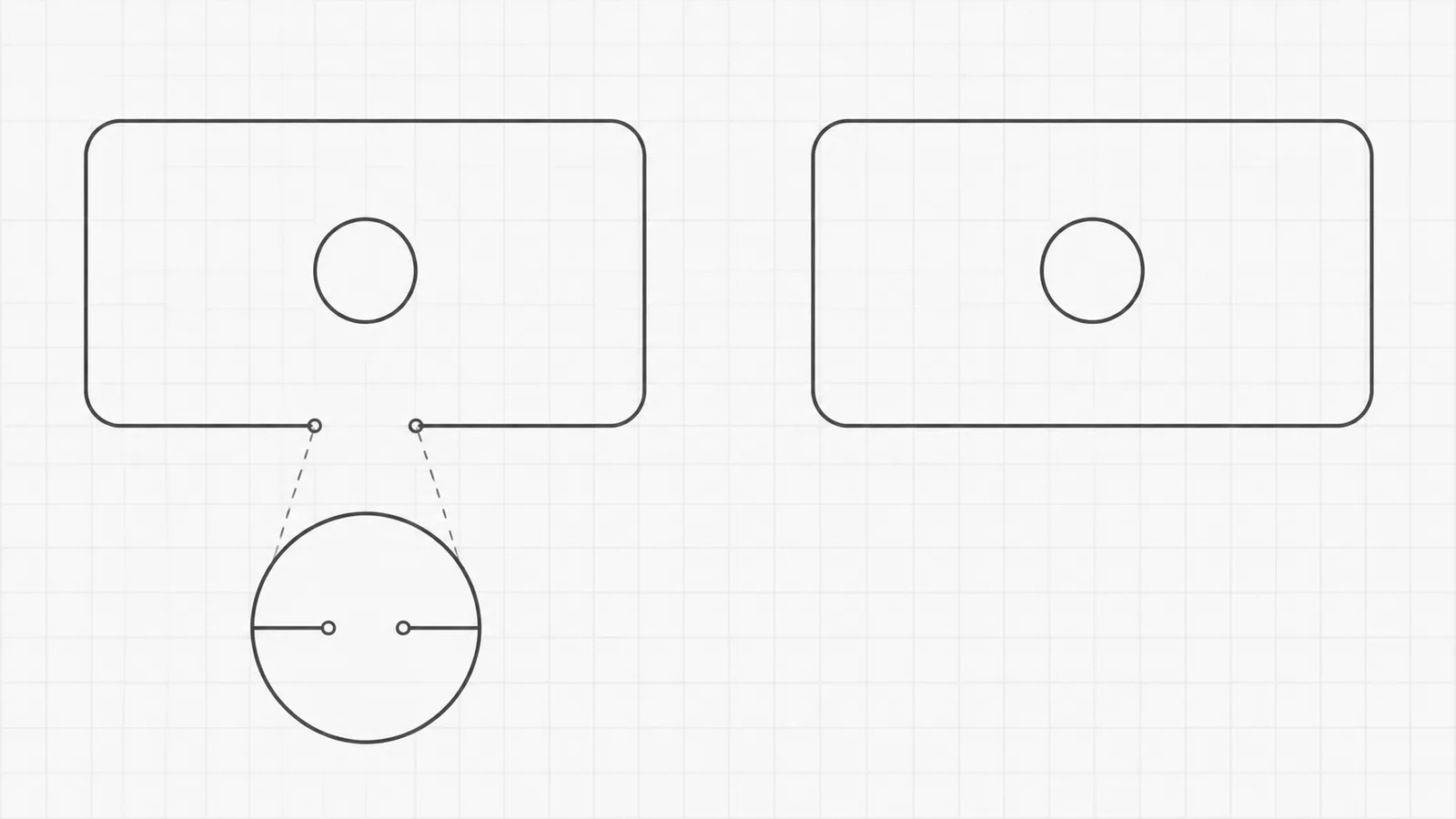
Звідки беруться непомітні розриви
Розрив може з’явитися після обрізання чи продовження ліній, переміщення окремого сегмента, перетворення кривої або експорту між різними програмами. Іноді людина малює «на око», без прив’язки до кінцевих точок, і залишає невеликий проміжок. Візуально стикування виглядає переконливо, але координати не збігаються.
Ще одна причина — частина контуру знаходиться на іншому шарі та не потрапляє до вибраної операції. У загальному кресленні лінія є, а в наборі геометрії для різання її немає. Тоді виправляти потрібно не обов’язково форму: спочатку перевіряють призначення шарів і вибір об’єктів.
Бувають також лінії, які збігаються у вигляді зверху, але лежать на різній висоті у просторі. Для плоскої деталі це може бути небажаним наслідком копіювання з об’ємної моделі. Не варто одразу застосовувати команду з’єднання з великим допуском: спочатку потрібно зрозуміти, чому програма не бачить спільних кінців.
| Що спостерігаємо | Можлива причина | Що перевірити |
|---|---|---|
| Край виглядає цілим, але не розпізнається | Кінці не збігаються | Координати та прив’язки |
| У кресленні все є, після вибору виникає розрив | Пропущений шар або сегмент | Набір об’єктів для різання |
| Лінії торкаються у вигляді зверху | Різна просторова висота | Площину геометрії |
| Розрив з’явився після експорту | Перетворення або втрата елемента | Експортовану копію та джерело |
Як послідовно знайти проблемне місце
Збережіть оригінал і відкрийте робочу копію. Спочатку залиште для перевірки тільки потрібну геометрію деталі, але не видаляйте інші елементи без розуміння їхньої ролі. Перевірте масштаб, кількість деталей і шари: іноді повідомлення про розрив стосується допоміжної лінії, а не контуру різання.
Далі використайте засіб перевірки відкритих контурів або побудови межі, якщо він є у вашій програмі. Він може підсвітити кінцеві точки чи ділянки, де ланцюжок не з’єднується. Назви команд різняться, тому орієнтуйтеся на їхнє призначення, а не на випадкову послідовність натискань з іншої програми.
Збільште підозріле місце та перевірте властивості кінців. Шукайте не лише видиму щілину, а й зайвий короткий відрізок, накладення або сегмент, який закінчується трохи осторонь. Якщо весь контур складний, перевіряйте його частинами: так легше знайти конкретну проблему, ніж безкінечно збільшувати все креслення.
Не покладайтеся лише на заливку чи штрихування. Деякі засоби відображення або побудови областей можуть приховувати невеликі проміжки відповідно до своїх налаштувань. Кольорова фігура на екрані ще не доводить, що набір об’єктів для різання з’єднаний правильно.
Окремо зверніть увагу на самоперетини. Ланцюжок може замикатися, але перетинати сам себе, утворюючи зайву петлю. Це інша помилка, яку проста перевірка відкритих кінців може не виявити. Тому після відновлення стику подивіться на весь контур і переконайтеся, що він описує одну зрозумілу межу, без випадкових відгалужень.
Не плутайте видимий пунктир із фізичними проміжками між об’єктами. Тип лінії може показувати суцільну геометрію штрихами лише для читання креслення. І навпаки, кілька коротких суцільних відрізків можуть бути реально розділеними. Для висновку потрібно перевірити самі об’єкти та їхнє призначення, а не тільки спосіб відображення.
Якщо деталь має кілька внутрішніх вирізів, перевірте кожний окремо. Виправлення зовнішнього краю не підтверджує автоматично готовність усіх отворів. Зручно порівняти їхню кількість і розташування з контрольним кресленням, а потім переглянути складні місця. Це коротка змістовна перевірка, а не повторне проєктування всієї деталі.
Чи достатньо поставити ознаку «замкнений»
У багатьох системах полілінія має окрему ознаку замкненості. Проте команда замикання може не просто змінити напис у властивостях, а додати ділянку між останньою та першою точками. Якщо ці точки розташовані далеко або не там, де потрібно, ви отримаєте новий, небажаний край.
Наприклад, у контурі зі складним заокругленням загублено дугу. Автоматичне замикання прямим відрізком може зробити контур формально замкненим, але замінити плавний край хордою. Програма перестане скаржитися, а форма деталі вже не відповідатиме задуму. Отже, зникнення попередження не є достатньою перевіркою.
Потрібно одночасно підтвердити безперервність і правильність форми. Коли задуманий контур очевидний та підтверджений розмірами, виправлення може бути простим. Коли незрозуміло, якого сегмента бракує, слід повернутися до моделі або креслення конструктора, а не вигадувати з’єднання.
Як виправити розрив без зміни конструкції
Якщо дві прямі повинні зустрічатися в заданому куті, їхні кінці з’єднують відповідно до правильної геометрії. Якщо відсутня дуга, відновлюють потрібну дугу з узгодженим радіусом. Якщо один сегмент випадково змістили, виправляють його положення, а не подовжують сусідні лінії лише для того, щоб приховати помилку.
Автоматичне з’єднання близьких кінців може допомогти, але допуск такої операції не слід вибирати навмання. Надто велике значення здатне з’єднати не ті точки, особливо біля вузьких пазів, дрібних вирізів або близьких контурів. Число, яке спрацювало для іншої деталі, не стає загальним правилом.
Після виправлення перевірте габарити, отвори, радіуси та характерні переходи. Порівняйте з оригінальною моделлю або контрольним кресленням. Операція повинна відновити задуману форму, а не просто отримати позитивне повідомлення перевірки. Якщо змінилися розміри чи обрис, це вже зміна конструкції, яку потрібно погодити.
Приклад: отвір, який на екрані здається замкненим
Припустімо, у панелі є видовжений отвір із двома прямими сторонами та заокругленими кінцями. Після редагування одна пряма трохи не доходить до дуги. У звичайному масштабі це непомітно, але програма підготовки різання показує відкритий ланцюжок.
У робочій копії знаходять нез’єднані кінці та звіряють довжину, ширину й радіуси отвору з кресленням. Якщо форма задана правильно, а проблема лише у стику, його виправляють зі збереженням цих вимог. Не можна довільно пересунути дугу, щоб «дістати» до прямої: це може змінити довжину отвору або розташування заокруглення.
Потім перевіряють увесь отвір, а не тільки виправлену точку. Він має бути замкненим, без зайвих сегментів і небажаних зламів. Після експорту файл відкривають ще раз. Лише тоді передають нову редакцію виробнику й уточнюють, що саме було виправлено.
Для такого прикладу важливий не універсальний розмір щілини, а відповідність задуму. Навіть маленька правка повинна зберігати функцію отвору: кріплення, регулювання або проходження іншого елемента. Саме це пояснює, чому автоматичне «закрити все» не замінює уважної перевірки.
Чому потрібно перевірити файл ще раз після експорту
Вихідна модель і переданий DXF — не завжди тотожні за способом зберігання геометрії. Експорт може перетворити об’єкти або змінити їхню структуру. Тому після виправлення недостатньо зберегти модель і припустити, що виробничий файл автоматично став правильним.
Відкрийте саме той файл, який збираєтеся надіслати. Переконайтеся, що потрібні контури замкнені, одиниці правильні, а зайві шари не потрапили до різання. Якщо виробник повідомляє про проблему вже у своїй програмі, попросіть позначити конкретне місце та вказати використану редакцію файла.
Не надсилайте кілька майже однакових варіантів без пояснення, який із них остаточний. Це створює нову невизначеність навіть тоді, коли розрив уже виправлено. Один актуальний файл, номер редакції та коротка примітка економлять більше часу, ніж довге листування з повторними вкладеннями.
Яке повідомлення допоможе виробнику
Напишіть, що саме має бути замкненим: зовнішній край, внутрішні отвори чи окремі вирізи. Якщо є відкриті лінії маркування або довідкові осі, позначте їхнє призначення. Так технолог не буде виправляти те, що задумано правильно, і зможе зосередитися на контурах різання.
До повідомлення додайте матеріал, товщину, кількість і контрольне креслення. Наприклад: «Панель П‑22, редакція 2. Виправлено стикування прямої з дугою у видовженому отворі; розміри залишені за кресленням. Відкриті лінії на окремому шарі призначені лише для позначення згину, не для різання». Це конкретна інформація, яку можна перевірити.
Якщо ви не впевнені в геометрії, не приховуйте цього за фразою «файл готовий». Краще передати його для оцінки та назвати сумнівний елемент. Остаточне виправлення потрібно погодити з тим, хто відповідає за конструкцію деталі.
Передати креслення для оцінки виготовленняЩо означає успішна перевірка
Успішна перевірка — це не лише відсутність повідомлення про відкритий контур. Потрібно розуміти, що кожна межа, яка повинна бути замкненою, справді безперервна, а її форма й розміри відповідають вимогам. Довідкові та маркувальні лінії при цьому зберігають своє призначення.
Для повторних замовлень збережіть виправлену редакцію та короткий опис зміни. Це допоможе не повернути старий файл і не повторювати ту саму перевірку з нуля. Нові зміни геометрії все одно потребуватимуть перегляду, але вже буде зрозуміло, з якої правильної версії ви починаєте.
Головний принцип: розрив потрібно не просто закрити, а відновити правильний контур. Перевірка в джерелі, повторне відкриття експорту та підтвердження виробничої версії дають значно надійніший результат, ніж спроба виправити все одним автоматичним натисканням.